広告を含みます。
「Cocoonをインストールしたけど、設定項目が多すぎて、どこから手をつければいいの…?」
WordPressの無料テーマ「Cocoon(コクーン)」は高機能なぶん、設定画面の項目がとにかく多いです。マニュアルどおり全部やろうとすると、それだけで丸1日つぶれます(実際、昔の僕がそうでした)。
そこでこの記事では、ブログ開設直後に「最低限これだけやればOK」な初期設定を5つだけに絞って解説します。
✍ この記事を書いた人|ソラ:ブログ歴2年・記事数58本。「最初にここまでやれば十分だった」とあとから気づいた設定だけを、実体験ベースでまとめています。
なお、まだブログ自体を開設していない人は、先に 【実際にやってみた】副業ブログの始め方|エックスサーバー10分開設 を読んでからの方がスムーズです。
上記の記事でも紹介していますが、wordpressクイックスタート機能を使うとすぐにスタートできます。

Cocoonの初期設定は「この5つ」だけやればOK
先に結論です。最初にやるべき設定は この5つだけ でOKです。
- デザイン設定(スキン・フォント)
- SEO設定
- 表示速度の高速化
- 目次など読みやすさの設定
- 広告・PR表記の設定
「全部触らなきゃ」と思うと、正直かなり疲れます。最初はこの5つだけで十分。残りは記事を書きながら、必要になったタイミングで足していけばOKです。

僕は最初、設定項目を全部やろうとして2時間以上格闘しました。でも今振り返ると、ほとんどの項目は「あとからでよかった」ものばかりでした。
WordPressの初期設定設定については以下の記事で紹介しています。
そもそもCocoonとは?初心者に人気の理由
設定の前に、Cocoonがどんなテーマか簡単に。Cocoonは、無料とは思えないほど高機能なWordPressテーマです。初心者から使っている人が多く、僕もこのブログでずっとCocoonを使っています。
無料なのに機能がかなり多い
目次・吹き出し・ボックス装飾・ランキング作成など、有料テーマ級の機能が最初から無料で使えます。後から「あの機能が足りない」となりにくいのが強みです。
ブログ初心者でもすぐ使える
管理画面の「Cocoon設定」から、ほとんどの設定がクリック操作だけで完結します。コードを書かなくてもデザインを整えられるので、初心者でもつまずきにくいです。
SEO機能が最初から強い
タイトル・メタディスクリプション・OGPなど、SEOに必要な設定がテーマ内に最初から入っています。そのため、SEO用のプラグインを別で入れなくてOK(これは後で詳しく書きます)。
まず最初にやること|Cocoonをインストールして有効化する
設定の前に、まだテーマを入れていない人向けに インストール手順 を確認しておきます。すでに有効化済みの人は読み飛ばしてOKです。
WordPressにCocoonを入れる方法
- Cocoon公式サイトから「親テーマ」と「子テーマ」をダウンロード
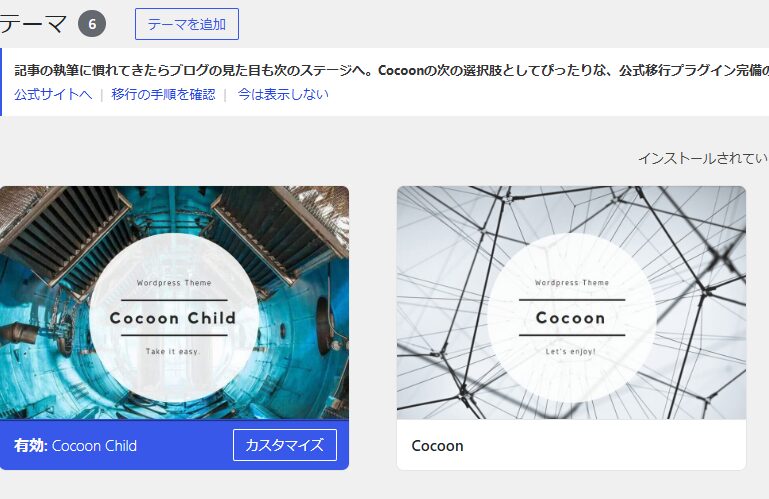
- WordPress管理画面 →「外観」→「テーマ」→「新規追加」→「テーマのアップロード」
- 親テーマ → 子テーマの順にアップロード
順番が大事です。先に親テーマ、次に子テーマをアップロードします。
子テーマも一緒に入れておこう
有効化するのは「子テーマ」のほうです。親テーマだけで使うと、テーマのアップデート時にカスタマイズが消えてしまうことがあります。
最低限やるべき設定①|デザイン設定(スキン・フォント)
ここからが本題です。まずは 見た目(デザイン) から。
✅ ここでの結論:最初から見た目を完璧にする必要はありません。「読みやすさ」だけ意識すればOKです。
スキン設定
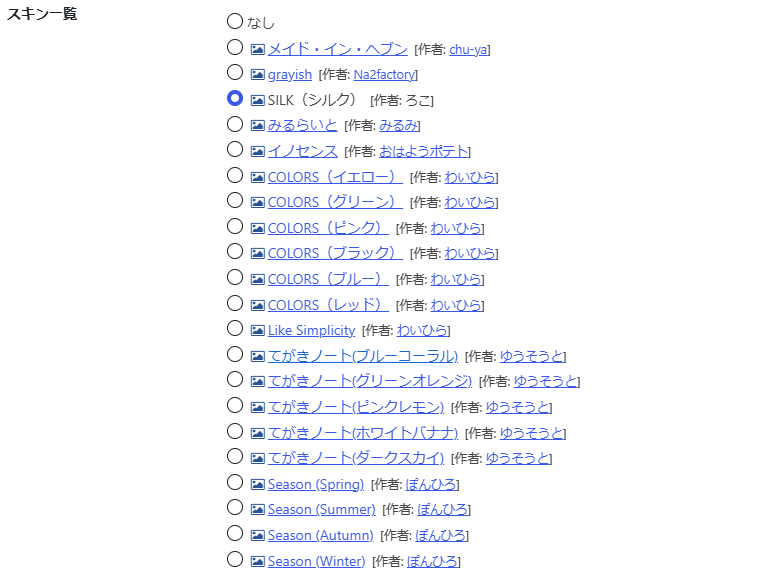
Cocoonの「スキン」は、色やデザインをまとめて着せ替えできる機能です。「Cocoon設定」→「スキン」から選ぶだけで、サイト全体の雰囲気が一気に変わります。
ちなみに 僕はこのブログで「SILK(シルク)」というスキン を使っています。シンプルで読みやすく、個人ブログに馴染みやすいのが気に入っています。
スキンは後からいつでも変えられます。なので最初は「なんとなく好きな雰囲気」で選んでOK。迷ったらシンプル系を選んでおくと、どんな記事にも合わせやすいです。

フォント設定
フォントは「Cocoon設定」→「全体」から変更できます。とはいえ 正直、僕はフォントは未設定(デフォルトのまま)です。デフォルトでも十分読みやすいので、こだわりがなければ最初は触らなくてOKです。
タイトル(サイト名)の表示設定
「Cocoon設定」→「ヘッダー」で、サイト名(ブログタイトル)の表示方法を整えます。ロゴ画像がなければ テキスト表示のままで問題ありません。
最低限やるべき設定②|SEO設定
✅ ここでの結論:検索から読まれるブログにしたいなら、SEO設定だけは最初にやっておきましょう。
SEO設定をONにする
「Cocoon設定」→「SEO」で、各種SEO機能が有効になっているか確認します。基本は デフォルトのままでOKですが、ONになっているかだけチェックしておくと安心です。
インデックス設定(noindex)を確認する
カテゴリーページやタグページは、「noindex」にしておくのがおすすめです。中身の薄いページが検索結果に出ると、サイト全体の評価が下がることがあるためです。
SEOプラグインは基本いらない
「All in One SEO」などのプラグインを入れる人もいますが、Cocoonを使うなら基本的に不要です。テーマ側にSEO機能が入っているので、プラグインと機能がぶつかって、かえって不具合の原因になることもあります。
SEOの考え方そのものをもう少し知りたい人は SEO対策とは?初心者でもわかる基本と具体的なやり方 もどうぞ。
最低限やるべき設定③|表示速度を速くする
✅ ここでの結論:ブログは「表示が遅い」だけで読者が離脱します。高速化設定は最初にやっておく価値ありです。
高速化設定
「Cocoon設定」→「高速化」で、以下にチェックを入れます。
⚠ 注意:画像最適化系のプラグインを別で入れている場合、Lazy Loadが重複して不具合が出ることがあります。プラグインとテーマで両方ONにしないよう気をつけましょう。
画像の読み込み設定
画像は表示速度に直結します。アップロード前にサイズを圧縮しておくだけでも、体感速度がかなり変わります。
画像の容量はブログが重くなる一番の原因。僕は画像を入れる前に、必ずサイズを小さくしてからアップしています。
最低限やるべき設定④|記事を読みやすくする設定
✅ ここでの結論:記事を書き始める前に、「読みやすさ」に関わる設定だけ整えておきます。
目次設定
「Cocoon設定」→「目次」で、目次を 自動表示ONにします。見出し(H2・H3)から自動で目次が作られるので、読者が記事の全体像をつかみやすくなります。表示する深さは 「H3まで」がおすすめです。
関連記事:Cocoon目次のカスタマイズ方法まとめ|CSSコピペで見やすく整える設定
吹き出し設定
Cocoonの目玉機能のひとつが 「吹き出し」です。「Cocoon設定」→「吹き出し」で、名前とアイコン画像を登録しておくと、記事内で会話形式の演出ができます。
こんなふうに吹き出しを使うと、文章にメリハリが出て読みやすくなります。まずはプロフィール用に、自分のアイコンを1つ登録しておきましょう。
本文の設定
「Cocoon設定」→「本文」で、行間や文字サイズを調整できます。デフォルトでも読みやすいですが、行間は少し広めにすると一気に読みやすくなります。
最低限やるべき設定⑤|収益化するなら先にやっておくこと
✅ ここでの結論:あとから直すと地味に面倒なので、広告まわりだけ最初に触っておきます。
広告設定
Cocoonには広告を自動表示する機能がありますが、最初から無理にアドセンスを入れる必要はありません。僕自身、今は アドセンスは使わず、ASP(アフィリエイト)中心で運営しています。
どのASPに登録すればいいか迷う人は 【2年続けてわかった】雑記ブログにおすすめのASP5選 を参考にどうぞ。最初の1〜2社だけ登録しておけば十分です。
PR表記設定
2023年からの ステマ規制により、広告・アフィリエイトリンクを含む記事には 「PR」表記が必須になりました。「Cocoon設定」→「広告」から、全投稿ページにPR表記を自動挿入する設定にしておくと、入れ忘れを防げます。
プロフィールの設置
「誰が書いているか」はSEOでも信頼面でも重要です。プロフィール(この記事を書いた人)を記事下に表示させ、ニックネームと一言コメントだけでも入れておきましょう。
実際に使ってわかった|最初から全部設定しなくていい
ここまで読んで「結局けっこう項目あるな…」と思ったかもしれません。でも、本当に最初に必要なのは、さっきの5つだけです。
僕は最初、設定項目が多すぎて 全部を完璧にやろうとして、かなりの時間を溶かしました。スキンを何度も変えたり、使わない機能を延々といじったり…。
でも、2年ブログを続けてわかったのは、「最初は最低限でいい。設定は、必要になった時に増やすほうが圧倒的にラク」ということでした。
最初に2時間くらいかけて全部設定しようとして、結局ヘトヘトに。あとから見たら、ほとんど触っていない項目もかなりありました。先に1記事書けばよかった、と今は思います。
ちなみに「2年・52記事書いても収益0だった」というリアルな話は 【2年・収益0】ブログ52記事書いても稼げない…それでも辞めない僕が見つけた改善点 に書いています。
初心者が最初は触らなくていい設定
逆に、最初はスルーしてOKな設定もまとめておきます。ここで止まって消耗しないでください。
| 設定項目 | 最初はやらなくていい理由 |
|---|---|
| SNSシェアボタン設定 | デフォルト表示で十分。アクセスが増えてからで遅くない |
| OGPの詳細設定 | 基本はデフォルトでSNS表示される。後から調整可 |
| SNSフォローボタン | そもそもSNSを育ててからでOK |
| PV(アクセス数)表示 | 最初はPVが少なく、表示してもメリットが薄い |
| フッターの細かい設定 | コピーライト表記くらいで十分 |
これらは 「ブログが育ってきてから」で全く問題ありません。
まとめ|最初は「記事を書くこと」を優先しよう
Cocoonは機能が多いですが、初期設定で全部やる必要はありません。最低限、次の5つだけでOKです。
- デザイン設定(スキン・フォント)
- SEO設定
- 表示速度の高速化
- 目次など読みやすさの設定
- 広告・PR表記の設定
設定に何時間もかけるより、まず1記事書くほうがブログは確実に伸びます。設定はあとからいくらでも直せますが、記事は書かないと1ミリも前に進みません。
「次は記事の書き方・構成を整えたい」という人は 【ブログ記事構成の作り方】Googleに評価される見出し設計を実例付きで解説 へどうぞ。
まずは肩の力を抜いて、最低限の設定で1記事。完璧な設定より、1記事の積み重ねが未来を変えます。一緒にがんばりましょう。

コメント