WordPressを開設したものの、「次に何を設定すればいいの?」と手が止まっていませんか?
結論から言うと、記事を書き始める前に初期設定を終わらせておくほうが、あとからの修正がグッとラクになります。
この記事では、僕が実際にWordPressを開設してから1記事目を書き始めるまでにやった初期設定を、やった順番どおりにまとめました。難しい設定は省いて、初心者がまず押さえるべきところだけに絞っています。
はじめに|WordPressを開設したら最初に設定しておこう
WordPressはインストール直後だと、SEO・セキュリティ・デザインのどれも「とりあえずの初期値」のままです。このまま記事を書き進めると、あとからURLが変わってアクセスがゼロになるといった取り返しのつかない事態にもつながりかねません。
だからこそ、記事を書く前の「いま」が初期設定のベストタイミングです。

僕は最初、設定項目を全部やろうとして何時間も格闘しました。でも振り返ると、ほとんどは「あとからでよかった」もの。だからこの記事では“最初にやるべきものだけ”に絞っています。
なぜWordPress初期設定が重要なのか
初期設定をサボると、SEO面とセキュリティ面で、あとから直すのが一気に大変になるからです。
後から変更すると面倒な設定がある
特に次の3つは、運営を始めてから変えると影響が大きい設定です。
| 設定項目 | あとから変えると起きること |
|---|---|
| パーマリンク | 記事URLが全部変わり、SEO評価・被リンクがリセットされる |
| SSL(http→https) | リンク切れや「保護されていない通信」表示が出る |
| ドメイン | アクセス・検索評価がゼロからやり直しになる |
最初に整えると記事作成に集中できる
逆に、デザイン・URL・基本設定を先に終わらせておくと、あとは記事を書くことだけに集中できます。「設定が気になって書く手が止まる」状態を防げるのが一番のメリットです。
まず最初に確認すべき3つの設定
最優先はURL・SSL・ドメインの3つ。ここがズレていると、後工程がすべて崩れます。
①サイトアドレス(URL)の確認
「設定 → 一般」を開き、WordPressアドレスとサイトアドレスが両方ともhttps://で始まっているか確認します。httpのままなら、このあとのSSL設定が必要です。
②SSL化できているか確認
サイトをブラウザで開き、アドレスバーに鍵マークが出ていればSSL化はOK。「保護されていない通信」と出る場合は、サーバー側でSSLを有効化しましょう。
③独自ドメイン設定を確認
独自ドメインが正しく反映されているか確認します。僕はエックスサーバーで開設したので、契約時にドメインとSSLをまとめて設定しました。
サーバー契約からの流れは【実体験】エックスサーバーで10分開設した全手順でまとめています。これから開設する人はこちらから。申し込み前の注意点はクイックスタートのデメリット5選も参考にどうぞ。
管理画面で最初にやる基本設定
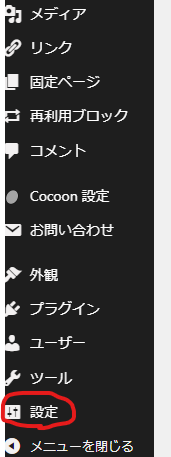
左メニューの「設定」は、一度ぜんぶ目を通しておくと安心です。順番に見ていきます。
一般設定
- サイトタイトル:ブログ名を入力
- キャッチフレーズ:初期値の「Just another WordPress site」は必ず変更(または空欄に)
投稿設定
基本は初期状態のままでOK。最初から触る必要はありません。
表示設定
「検索エンジンがサイトをインデックスしないようにする」のチェックは必ず外すこと。ここにチェックが入っていると、いくら記事を書いてもGoogleに表示されません。
ディスカッション設定
コメント欄を使わないなら、「新しい投稿へのコメントを許可」のチェックを外すのがおすすめ。スパムコメント対策になります。
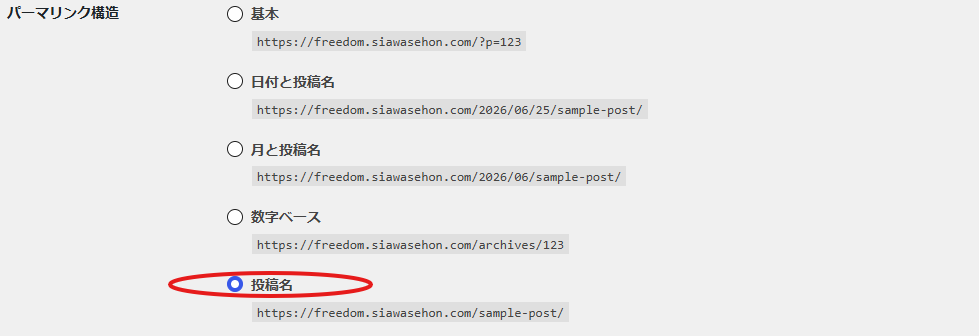
パーマリンク設定【重要】
パーマリンクは「投稿名」を選びます。一度決めたら絶対に途中で変えないのが鉄則。あとから変えるとURLが全部変わり、SEO評価がリセットされてしまいます。
ユーザー設定
- ニックネームを設定し、「ブログ上の表示名」をニックネームに変更
- ログインID(ユーザー名)がそのまま表示されるとセキュリティ上あぶないので必ず変更
デザインとサイト構成を整える設定
デザインは最初に“軽く”整えるだけで十分。作り込みは記事を書きながらでOKです。
テーマを設定する
まずはテーマを決めます。僕は無料で高機能なCocoonを使っています。SEOや高速化の機能がテーマに最初から入っているのが大きな魅力です。
Cocoonのおすすめ初期設定は【実際に使ってわかった】Cocoonの初期設定はこれだけで画像つきで解説しています。Cocoonを使うならこの記事とセットでどうぞ。
有料テーマ(SWELLなど)も人気ですが、最初は無料のCocoonで十分。テーマ選びで時間を使うより、まず1記事書くほうが大事でした。
カスタマイズで見た目を整える
サイドバーを整理する
カテゴリー設定
最初は3〜5個くらいに絞って決めればOK。増えてきたら後から足せます。
記事を書く前に必須ページを作ろう
固定ページは最初に作っておくと、あとで慌てずに済みます。
プロフィールページ
運営者がどんな人かを伝えるページ。読者の信頼にもつながります。
お問い合わせページ
読者からの連絡用に加え、ASPの提携審査で必須になることが多いです。
プライバシーポリシー
アフィリエイトをやるならプライバシーポリシーは必須。広告・アクセス解析の利用を明記しておきましょう。
どのASPに登録すればいいか迷ったら【2年続けてわかった】雑記ブログにおすすめのASP5選を参考にどうぞ。
ヘッダー・フッターにページを配置
作った固定ページは、メニューからヘッダーやフッターに配置して、読者が見つけやすいようにしておきます。
最低限入れておきたいプラグイン
プラグインは最初から入れすぎず、必要最低限でOKです。入れすぎは不具合のもとになります(理由はこのあとの失敗談で…)。
不要な初期プラグインを削除する
Hello Dollyなど、使わない初期プラグインは削除しておきましょう。
おすすめプラグイン
| 目的 | プラグイン例 | ひとこと |
|---|---|---|
| バックアップ | BackWPup / UpdraftPlus | 万一に備えて入れておくと安心 |
| セキュリティ | SiteGuard WP Plugin | ログインURLを変更できる |
| お問い合わせ | Contact Form 7 | 問い合わせフォームを設置 |
| スパム対策 | Akismet | コメントスパムを自動判定 |
Cocoonを使っているなら、SEOと高速化(キャッシュ)はテーマに入っているので、その手のプラグインは足さなくてOK。プラグインは少ないほどトラブルが減ります。
【実体験】僕が最初に失敗した設定
正直に言うと、僕は最初に設定を後回しにして遠回りしました。
いちばん大きかったのが、よく分からないままプラグインを片っ端から入れて、プラグイン同士がぶつかって動作がおかしくなったこと。
「便利そう」というだけで次々インストールしていたら、ある日サイトの表示が崩れたり、管理画面の動きが重くなったり…。どのプラグインが原因なのか切り分けるのに何時間もかかり、結局ほとんど削除する羽目になりました。
最初に1時間だけでも設定を落ち着いて済ませて、プラグインも必要なものだけにしておけば、この回り道はしなくて済んだと思います。
「とにかく記事を書かなきゃ」と焦って設定を雑にしたのが失敗のもと。最初は記事を書くことばかり考えていたけど、設定を後回しにすると結局遠回りになりました。
記事を書く前に最後に確認すること
次の準備まで終われば、いよいよ記事を書き始めてOKです。
Google Search Consoleを設定する
検索順位やインデックス状況を確認するために、僕も開設直後にGoogle Search Consoleを登録しました。早めに入れておくほど、あとでデータが溜まって役立ちます。
XMLサイトマップを送信する
記事をGoogleに見つけてもらいやすくするため、XMLサイトマップを作成してSearch Consoleから送信しました。これで新しい記事も認識されやすくなります。
記事を書く準備が整っているか確認する
まとめ|初期設定が終わればあとは記事を書くのみ
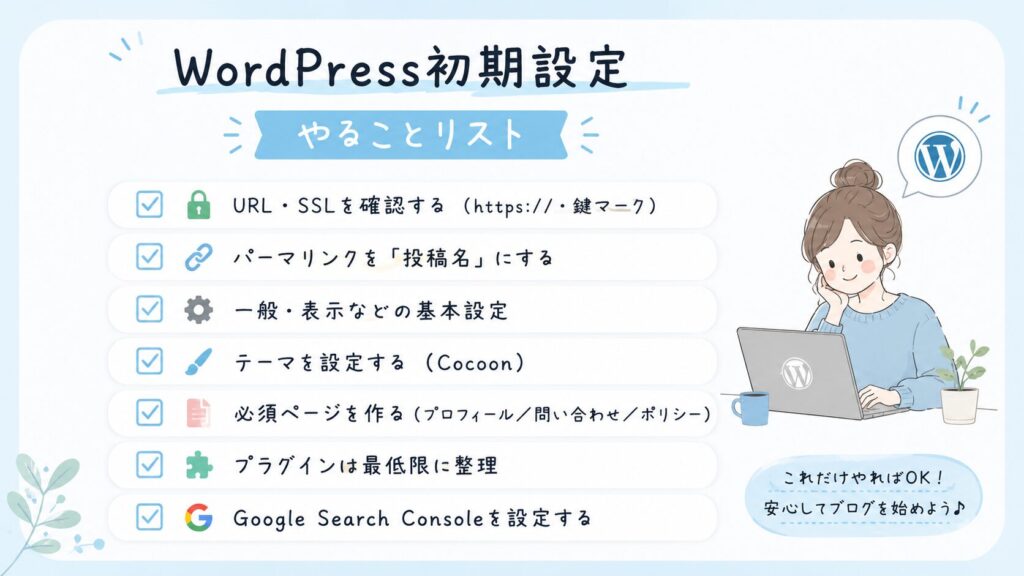
最後に、最初にやることをチェックリストでまとめます。
| やること | ポイント |
|---|---|
| ① URL確認 | https:// になっているか |
| ② SSL確認 | 鍵マークが出ているか |
| ③ パーマリンク設定 | 「投稿名」にして以後変えない |
| ④ テーマ設定 | まずは無料のCocoonでOK |
| ⑤ 固定ページ作成 | プロフィール・問い合わせ・ポリシー |
| ⑥ プラグイン整理 | 必要最低限だけ |
| ⑦ Search Console設定 | サイトマップも送信 |
完璧を目指さなくて大丈夫。最低限ここまで終われば、もう記事を書き始めてOKです。
❓今日の何これ解説|パーマリンクって何?
Q.「パーマリンクって何?」
コメント