「ブログの画像って、無料素材だけで大丈夫なの?」
「おしゃれな画像をサクッと探せるサイトが知りたい」
ブログを書いていると、地味に時間を食うのが画像探しです。僕も最初は探し方が分からず、1記事の画像集めだけで何十分もムダにしていました。
結論から言うと、個人ブログなら無料素材だけで十分戦えます。この記事では、実際に使ってよかった無料の画像素材サイト5つと、画像を選ぶときの注意点、そして「他サイトと差をつける加工のコツ」までまとめました。
※「無料で探したい」という今回の目的から外れるので、有料サイトはあえて省いています。
ブログ画像は無料素材で十分?
実際に僕も、ブログ運営では基本的に無料素材(+一部AI生成)で画像をまかなっています。
理由はシンプルで、いまは無料でも十分すぎるほど高品質な素材がそろっているからです。
- 無料でも高品質な写真・イラストが大量にある
- アイキャッチ画像も無料ツールで作れる
- 画像はSEOへの直接の影響は小さいが、読了率(最後まで読まれるか)に影響する
記事そのものの作り方をもっと知りたい人は、ブログ記事構成の作り方もあわせてどうぞ。
僕が実際に使っているブログ画像の探し方
ここでは、僕が普段どうやってブログ画像を用意しているかを正直にシェアします。

最初はおすすめに載っているようなサイトをどんどん試しました。これ画像いる?みたいなのもたくさん使っていました。
- 最初はいろんな素材サイトを片っ端から試した
- 海外サイトはおしゃれだけど、英語で検索するのが地味に面倒だった
- 結局、日本語で検索できるサイトに落ち着いた
- 仕上げはCanvaで加工することが多い
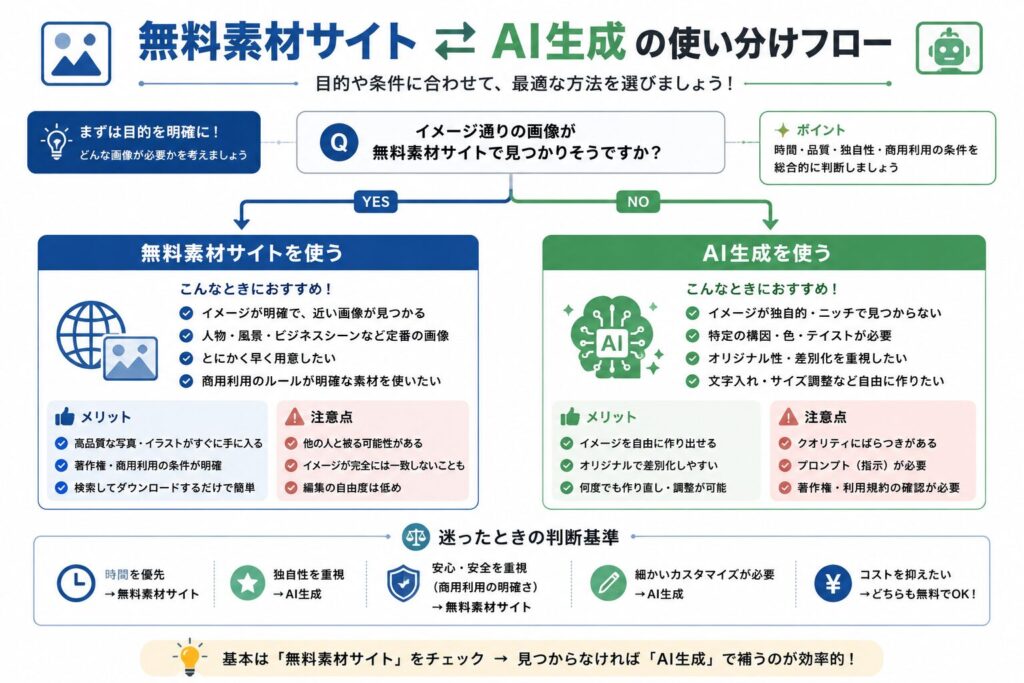
そして正直に言うと、最近はChatGPTなどの画像生成AIで画像を作ることも増えました。ただ、写真やイラストは今でも無料素材サイトのほうが速くて安全。なので今は「無料素材サイト」と「AI生成」を使い分けています。
AIを使った効率化に興味がある人は、AI副業で月5万を目指す方法でも触れているのであわせてどうぞ。
実際に使ってわかったおすすめ無料素材サイト5選
ここからが本題。僕が使ってよかった無料素材サイトを5つ紹介します。まずは比較表でどうぞ。
| サイト | 得意ジャンル | 日本語検索 | 特徴 |
|---|---|---|---|
| O-DAN | 写真(横断検索) | △ | 複数サイトをまとめて検索 |
| Pixabay | 写真・イラスト | ◯ | 商用利用しやすく初心者向け |
| Unsplash | 写真(高画質) | × | とにかくおしゃれ |
| unDraw | イラスト | × | 色変更でき、SaaS/AI系向け |
| Canva | 加工・アイキャッチ | ◯ | 探す+作るが一度に完結 |
O-DAN(オーダン)
- 複数の海外素材サイトを横断検索できる
- おしゃれな写真が多い
- 海外系の画像が中心
Pixabay(ピクサベイ)
- 日本語で検索できる
- 商用利用しやすい
- 写真もイラストもそろう、ブログ初心者向け
Unsplash(アンスプラッシュ)
- 写真がかなり綺麗
- おしゃれ系・ミニマル系のブログ向け
- 検索は英語がメイン
unDraw(アンドロー)
- イラスト特化
- 色を自由に変えられる
- SaaS・AI・ビジネス系の記事と相性が抜群
Canva(無料版)
- 素材探し+加工が一度に完結
- アイキャッチ作成が圧倒的にラク
- 無料版でも十分戦える
ブログ画像を選ぶときに注意すること4つ
無料素材は便利ですが、使うときに最低限おさえておきたい注意点が4つあります。
① 商用利用できるか確認する
アフィリエイト広告を貼っているブログは「商用利用」にあたります。商用利用OKかどうかは必ずチェックしましょう。
② クレジット表記が必要か確認する
サイトによっては「作者名の表記(クレジット)」が必要です。意外と見落としやすいので要注意。
③ 画像サイズを大きくしすぎない
大きすぎる画像は表示速度を落とします。表示速度はSEOにも関係するので、横幅1,000〜1,200px・容量200KB以下を目安に圧縮しましょう。
※SEOの基本をまとめて学びたい人はSEO勉強法完全ガイドもどうぞ。
④ 統一感を意識する
色味やテイストをそろえると、ブログ全体の世界観がグッと出ます。
僕はここが一番こだわっているポイント。画像のテイストが揃うだけで一気に「ちゃんとしたブログ」に見えます。
ブログ画像はそのまま使わず加工したほうがいい
これは他サイトとの差別化ポイントでもあるんですが、無料素材はそのまま使わないのがおすすめです。
理由は、そのまま使うと他サイトと画像が丸かぶりするから。ひと手間加えるだけで「自分のブログの画像」になります。
- 文字(テキスト)を入れる
- 枠を付ける
- 色味を統一する
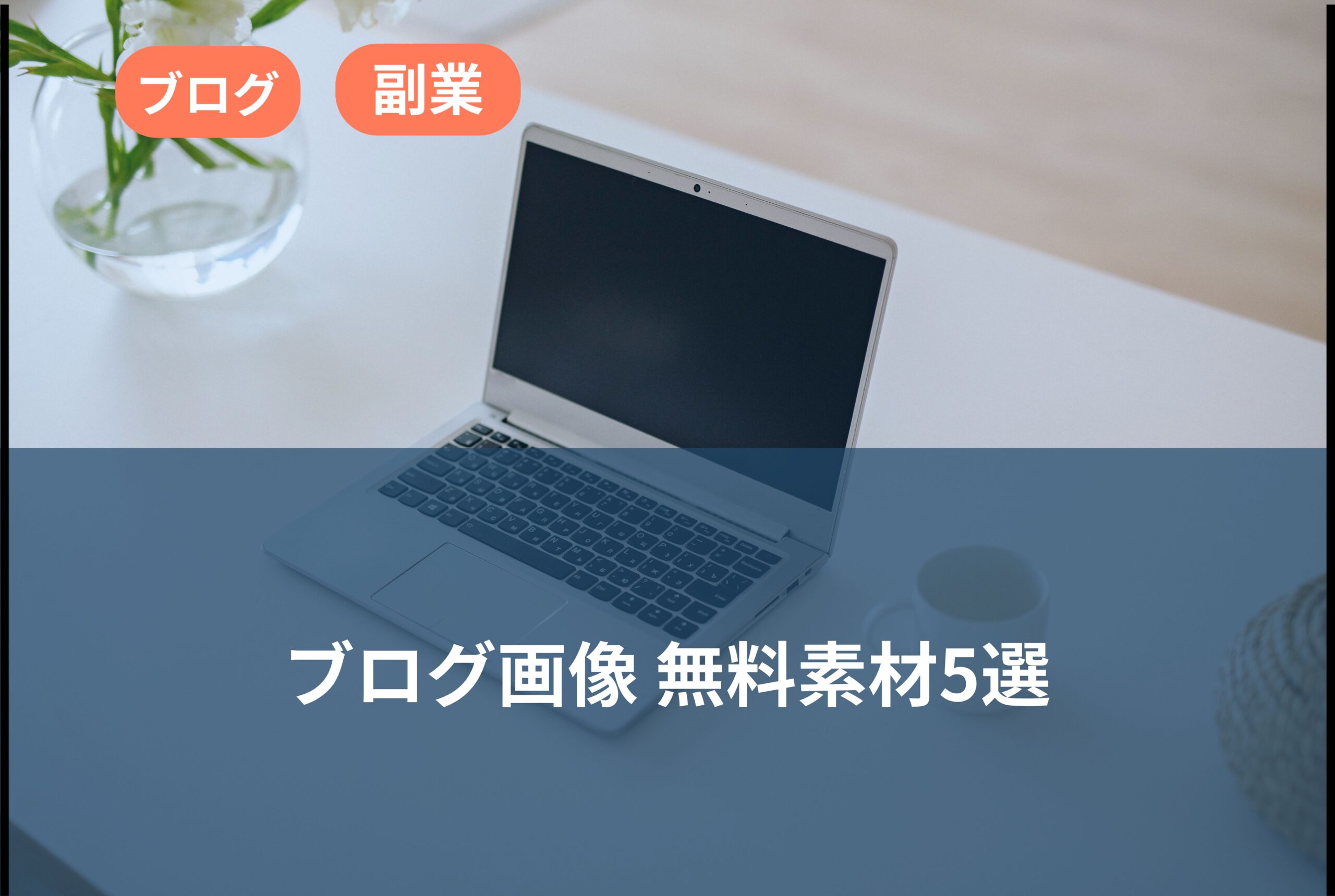
僕の基本フローは「無料素材 → Canvaで加工 → アイキャッチ完成」。AIで生成した画像も、同じくCanvaで仕上げています。
↓ Canvaで加工 ↓
よくある質問
Q1. ブログ画像は無料素材だけで大丈夫?
→ 基本的に問題ありません。個人ブログなら無料素材で十分戦えます。
Q2. アイキャッチ画像のおすすめサイズは?
→ WordPressなら1200×630pxが定番です。
Q3. 著作権フリーなら何でも使っていい?
→ いいえ。利用規約の確認は必須です。商用利用やクレジット表記の条件はサイトごとに違います。
Q4. Canvaだけでも十分?
→ 個人ブログならかなり十分です。素材探しから加工まで完結できます。
まとめ|ブログ画像は無料素材でも十分戦える
最後に、この記事のポイントをまとめます。
- 個人ブログなら無料素材で問題なし
- 使う前に著作権(商用利用・クレジット)だけは確認する
- 素材はそのまま使わず加工すると差別化できる
- 最初は無料ツール(Canvaなど)で十分
まずは紹介した5サイトから、気になったものを1つ触ってみてください。
あわせて読みたい:
コメント