
「Claude Codeって何から始めればいいの?」
そう思って検索したものの、専門用語ばかりで挫折しかけていませんか?
実は僕も最初はそうでした。
「ターミナル?」「Node.js?」「GitHub?」
言葉の意味すらよくわからず、「コードが書ける人向けの世界」に見えていたんです。
でも実際に触ってみると、Claude Codeは「プログラマーだけの道具」ではありませんでした。
むしろ、
- ブログ作業を効率化したい
- AIでWebサイトを作りたい
- 自分専用ツールを作ってみたい
- 副業の作業時間を減らしたい
そんな人ほど相性がいいと感じています。
ただし、最初の設定でつまずく人がかなり多いです。
特に最初は、
- 何をインストールすればいいのか
- どの順番で進めればいいのか
- どこでエラーになるのか
これが本当にわかりにくい。
だからこの記事では、「Claude Codeを始める前に最初にやること」を、初心者目線で順番にまとめました。
専門知識ゼロでも大丈夫です。
実際に僕が迷ったポイントや、詰まりやすかった部分も含めて解説していきます。
Claudeをダウンロード
まずは「Claude Desktop」をインストールします。インストールが完了すると、画面右下のタスクバーにClaudeのアイコンが表示されます。これが表示されていれば、正常に起動できています。アイコンをクリックするとサインイン画面が表示されるので、アカウントにログインしましょう。
ログイン後、左上にある「Code」をクリックすると、Claude Codeを使える画面に移動できます。
僕は最初から月額制のProプランに登録しました。無料プランでも使えますが、本格的に使うならProプランのほうが快適だと思います。
その後は、画面の案内に沿って必要情報を入力していけばOKです。
Gitをインストールする
Claude Codeを使うには、「Git」というツールが必要でした。
僕は最初これを知らず、Claude Codeのチャット欄が表示されなくてかなり苦戦しました。
Gitをインストールしたあと、PowerShellを開いて次のコマンドを入力します。

PowerShellは、Windowsキーを押して「PowerShell」と検索すれば開けます。
git –version
これでバージョン情報が表示されればOKです。
次に、Claude Code用のフォルダを作ります。
フォルダを作ったら、
cd C:\
mkdir claude-test
cd claude-test
git init
その後、
git status
を入力して、
On branch master
のように表示されれば正常です。
僕は最初、日本語フォルダ名やOneDrive配下で設定していて、うまく動かずかなり詰まりました。
最初は、
のようなシンプルな英数字フォルダで試すのがおすすめです。
設定
ブラウザ版Claudeでは、左下の名前部分をクリックすると言語を変更できます。日本語にしておくと使いやすいです。
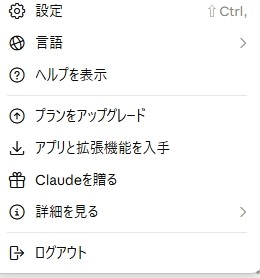
次に「設定」を開きます。
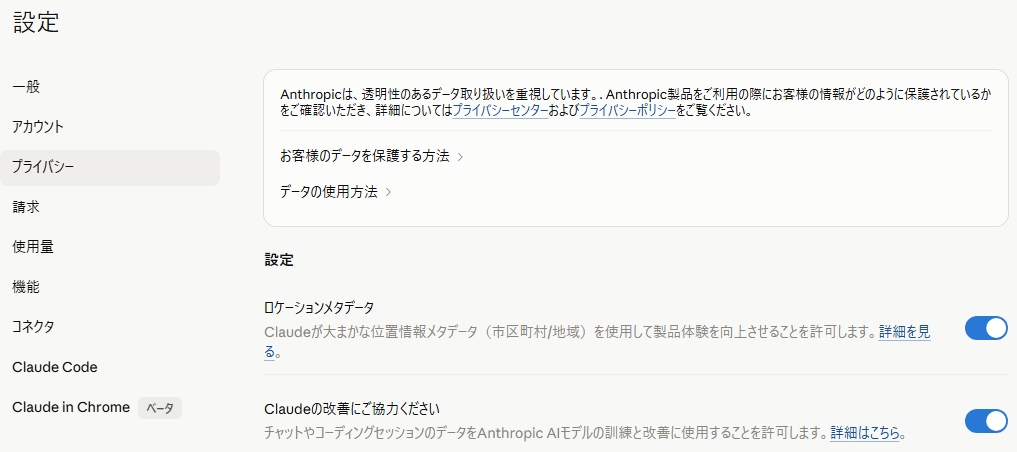
「プライバシー」をクリックすると、右側の画面が切り替わります。
ここでは、
- 「ロケーションメタデータ」
- 「Claudeの改善にご協力してください」
をOFFにしておくのがおすすめです。
続いて「機能」をクリックし、「コード実行」をONにします。
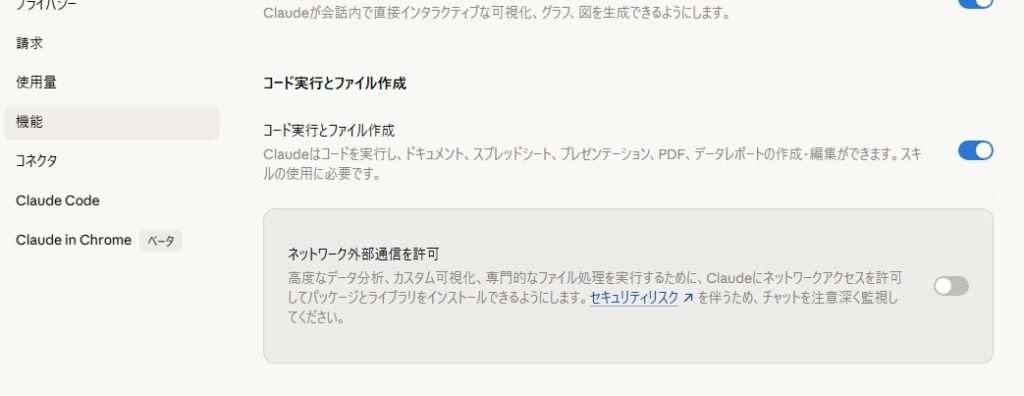
また、必要ないのであれば「ネットワーク外部通信」は許可しないほうが安全です。
Claude in Chromeを入れる
Chromeを開き、右上のパズルマーク(拡張機能)をクリックします。
左側に表示される「Chrome ウェブストア」を開き、「Claude Chrome Extension」と検索してください。
すると、上のほうに
- 「Claude」
- 「Claude in Chrome (Beta)」
と表示されるので、「Chromeに追加」をクリックします。
完了したら、Claudeアカウントでログインしましょう。
Claude Desktopの設定
設定から「Claude Code」をクリックします。
デスクトップ版で /permissions を入力し、何度も「一度だけ許可する」のような確認画面が表示される場合は、危険な操作を自動実行しない状態になっているので安心です。
とりあえずはこの辺を設定して、実際に触りながら慣れていきましょう。
最初は確認画面が多くて焦った
最初は「許可しますか?」という画面が何度も出てきて、「設定ミスした?」と思いました。
でも、これは危険な操作を勝手に実行しないための正常な動作です。
よくわからない場合は、まず「一度だけ許可」を選んでおけばOKでした。


コメント