
「キーワード選定をするならUbersuggestがいいって聞くけど、どうやって使うの?」
実際にやってみようと思っても、何から手を付けていいのかわからず挫折してしまいますよね。
そこでこの記事では、実際にUbersuggestを使ってみた流れを、インストールから設定まで順番に解説します。初心者でも迷わないように、画面を見ながら進められる形で説明していきます。
UbersuggestのChrome拡張機能のインストール
UbersuggestのChrome拡張機能は、SEOリサーチをGoogle検索画面でサクッとできる便利ツールです。初心者でも5分でインストール完了します。以下にステップバイステップで説明します。
まずはChrome ウェブストアこちらのページを開いてください。
「拡張機能とテーマを検索」とかかれた検索欄があるのでそこに「Ubersuggest」と入力して検索してください。
すると【Ubersuggest – SEO&キーワードの発見】というものがあるのでそれをクリック。
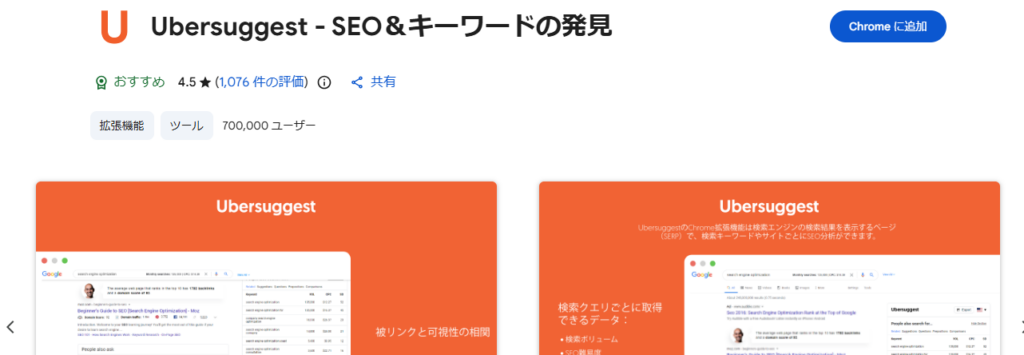
下記画像にある右上の「Chromeに追加」をクリックします。
するとすると追加確認が表示されるので、拡張機能を追加してください。
ツールバー右上の、下記の画像でいくとChrome右上の拡張機能アイコン(パズルのようなマーク)をクリックします。するとこのような画面が表示されます。
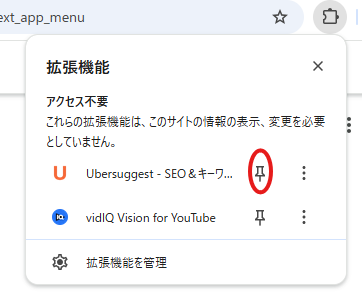
ピン留めアイコンをクリックして固定(青くなる)すれば、常時表示されるようになります。
実際にやってみるとかなりスムーズに進めることができました。ただ、ピンのマークが青になっている状態がいいのか、何もしない方がいいのか悩みました。
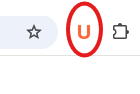
このUのマークが表示されていればOKです。
これを参考にUbersuggestを使ってみてください。
設定が完了したら次は実際に検索ボリュームを調べてみましょう👇



コメント