
ホームページって作ったことがないんだけど、簡単に作れるの?
そんな悩みにお答えします。

この記事を読んでいただきありがとうございます。この記事ではjimdoについてかなり深堀してお伝えしていきます!
- 現役でブログ運営をしている当事者
- 会社に依存しない働き方を発信している
- 実際に副業もずっと続けている
- 収益化前提でツールを選ぶ目線を持っている
副業なんてしたことがないという状態から、ブログを開設し、何度も失敗しながらSEOの知識やサイト設計について学んできました。「副業で稼いで会社から抜け出したい」という人が増えて良い会社だらけの社会になるように発信しています。
※AIを使ったサイト作成やブログ構築についても別記事で解説予定です。
これらを掲載予定です。
僕が最初に悩んだのは無料のブログサイト、ワードプレスそしてjimdo(ジンドゥー)何を使えばいいかというところでした。口コミなどを見て最初のサイトを立ち上げた時は僕も設定ミスやデザイン調整で試行錯誤し、1〜2週間かかって納得いかない出来でした。
以前よりも機能は改善されており使い勝手もよくなっているので、良くなった点や別のサービスへの乗り換えの基準など。経験と口コミに則って解説していきます。Jimdoでサイトを作ってみたいという方の参考になる記事ですので是非最後までご覧ください。

クラウドコードについても掲載予定です。
あなたはJimdoを導入すべきか判断していきましょう。
Jimdoとは?副業初心者が知っておくべき基本情報
Jimdo(ジンドゥー)は、「専門知識がなくても、無料から始められるホームページ作成サービス」です。Jimdoの特徴について見ていきましょう。
ジンドゥー公式
ジンドゥーとはどんなサービス?
2007年にドイツで生まれ、2009年から日本でもサービス開始したホームページ作成プラットフォーム。プログラミングやデザインの知識がなくても、ドラッグ&ドロップやAIビルダーでサイトを作れます。
国内200万以上、世界で3200万以上のサイトに利用されている、初心者向けの人気サービスです。
Jimdoは無料で使える?
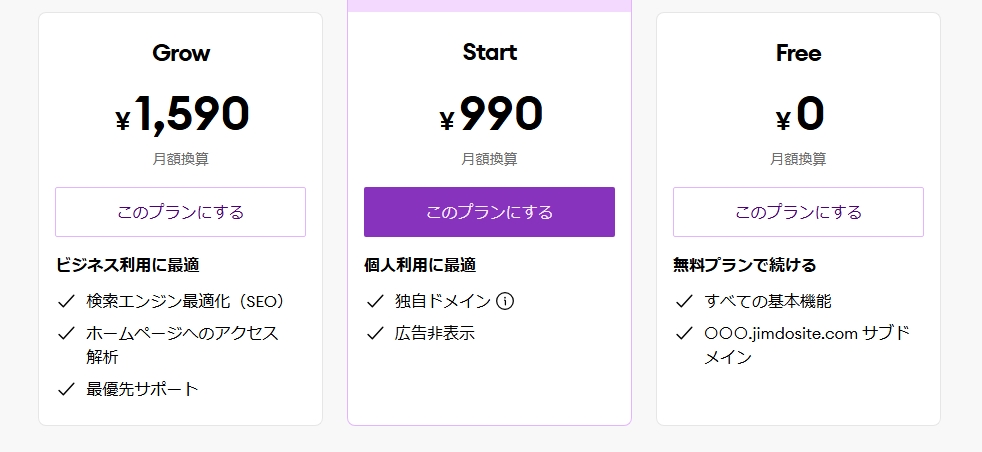
無料プランは月額0円で基本的なサイト作成機能は利用可能です。ドメインは、○○○.jimdosite.comといった感じでサブドメインを利用することができます。
ただ、無料プランのURL(○○○.jimdosite.com)は、ビジネス用途では少し頼りなく感じるかもしれません。
有料プランの一例としては、広告を消したい、独自ドメインを使いたい場合は月額990円のStartプランもあり、個人で利用する方にはおすすめ。
AIビルダー👇
クリエイター👇
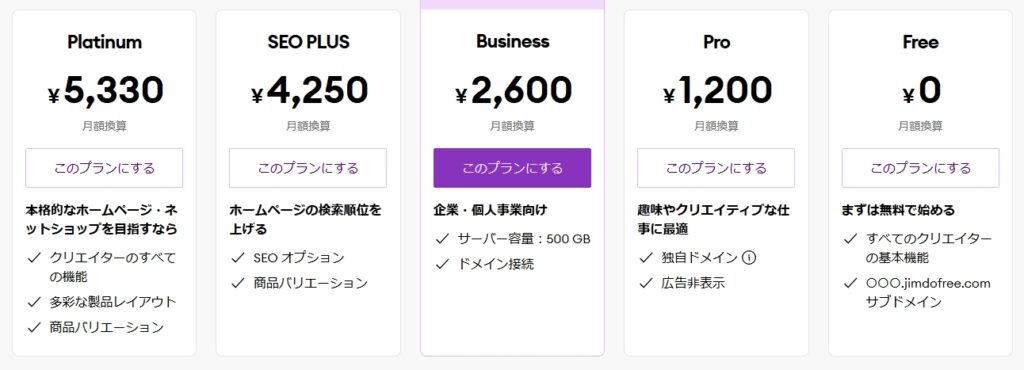
※料金は変更される場合があります
ポイントは、「0円でずっと使い続けることもできるが、本格的に使うなら月900円前後から」という点です。
ホームページを副業に使うってどういうこと?

「学生の頃授業でHPを作った覚えはあるけど、あれがお金になるの?」ホームページが副業に使えるってピンとこない人もいると思います。ホームページを副業に使うとはどういうことか解説していきます。
副業でホームページを持つメリット
ホームページにブログを載せることによって、アドセンスやアフィリエイトなどで収益化することができます。集客をする際にも活躍するのでホームページを持っておくと何かと便利です。
ブログやnoteは比較的コストも安く始められるので、パソコンを持っている方は試してみる価値はあると思います。収益化と集客の両方を兼ね備えていて、少ないリスクで始められるのは大きなメリットです。
Jimdoは副業向き?それとも趣味向き?
結論から言うとJimdoは副業と趣味どちらにも向いていると言えます。しかし本気で副業で稼ごうと思うと少し物足りない印象もあります。
僕も実際に触ってみたとき、独自ドメイン接続が面倒でエラー多発して悩みました。
- SEO(検索上位表示)が弱い: 細かいメタタグやプラグインでの最適化ができず、Google検索で上位を取るのが難しい。SEOの細かい内部対策はWordPressほど自由度は高くないので集客が伸び悩む。
- カスタマイズ・拡張性の低さ: デザインや機能を自由にコードでいじれない。テンプレート数はWixなどと比べると多くはありません。独自のレイアウトや高度な機能(高度な外部連携や拡張機能は限られている)が追加しにくい。
- 無料プランのビジネス不向き: 広告が強制表示され信用低下、独自ドメイン不可、長期間利用がない場合は削除される可能性あり。有料のStartプランは990円。
- アフィリエイト・規約リスク: 規約変更でアフィリエイトが禁止される可能性(過去にシステム変更あり)、広告貼り付けが制限されやすい。収益化ブログで上位事例が少ない。
利用規約の変更により仕様が変わる可能性はあります。
実際に僕がWordPressで使っているSEOプラグインは使えません。
こういったデメリットも工夫でカバーすることも可能です。例えばタイトル・メタディスクリプションを最適化することによってSEOの評価を上げることもできます。やり方は各ページでキーワードを先頭に置き、30文字以内に魅力的な説明を入れる(管理画面から設定可能)。
限界を超えるならWordPressへの移行が現実的です。
Jimdoの良い評判・口コミ

ジンドゥー(Jimdo)を使ってみた人たちの本音をまとめると、「メリットもデメリットも知っておくと、自分に合うかが分かる」ということになります。

ドラッグするだけでページを作れるから、初心者でも簡単!
実際に触ってみると、画像をクリックしてそのまま入れ替えられるので、操作に迷いませんでした。

質問に答えるだけで3分でサイトの形ができる。カップラーメンと同じくらいの速さ(笑)!

電車の中でもタップでページを更新できる。びっくりだよ!
ジンドゥーは「すぐ作りたい!」「スマホでいじりたい!」初心者におすすめです!

ジンドゥー(Jimdo)は多くの人から「簡単!」「すぐできる!」と大好評です!
登録したらすぐ始められる!友人にSNSで自慢しました。
無料で複数のページを作れるから、試し放題!
このようにプロに頼まなくても、自分で作れて満足いくものができるという声も多くありました。ジンドゥーは「すぐ作りたい方」の最高のパートナーだと思います!
ジンドゥー(Jimdo)は、初心者でも簡単にサイトを作れる画期的なサービスです!
- 超速で完成:テンプレートを選んで文字と写真を入れるだけ。数時間でホームページが完成!
- プロっぽい見た目:デザインの勉強をしなくても、かっこいいサイトがすぐできる。
- 自由にデコれる:色、フォント、並べ方を変えて、自分だけのサイトを作れる!
- スマホでバッチリ:自動でスマホ画面にぴったり合う(レスポンシブデザイン)。
- お店も開ける:プランによってはネットショップ機能も利用できます。
移動中にテキストを修正できるのは便利ですが、細かいレイアウト調整はPCの方がやりやすいと感じました。

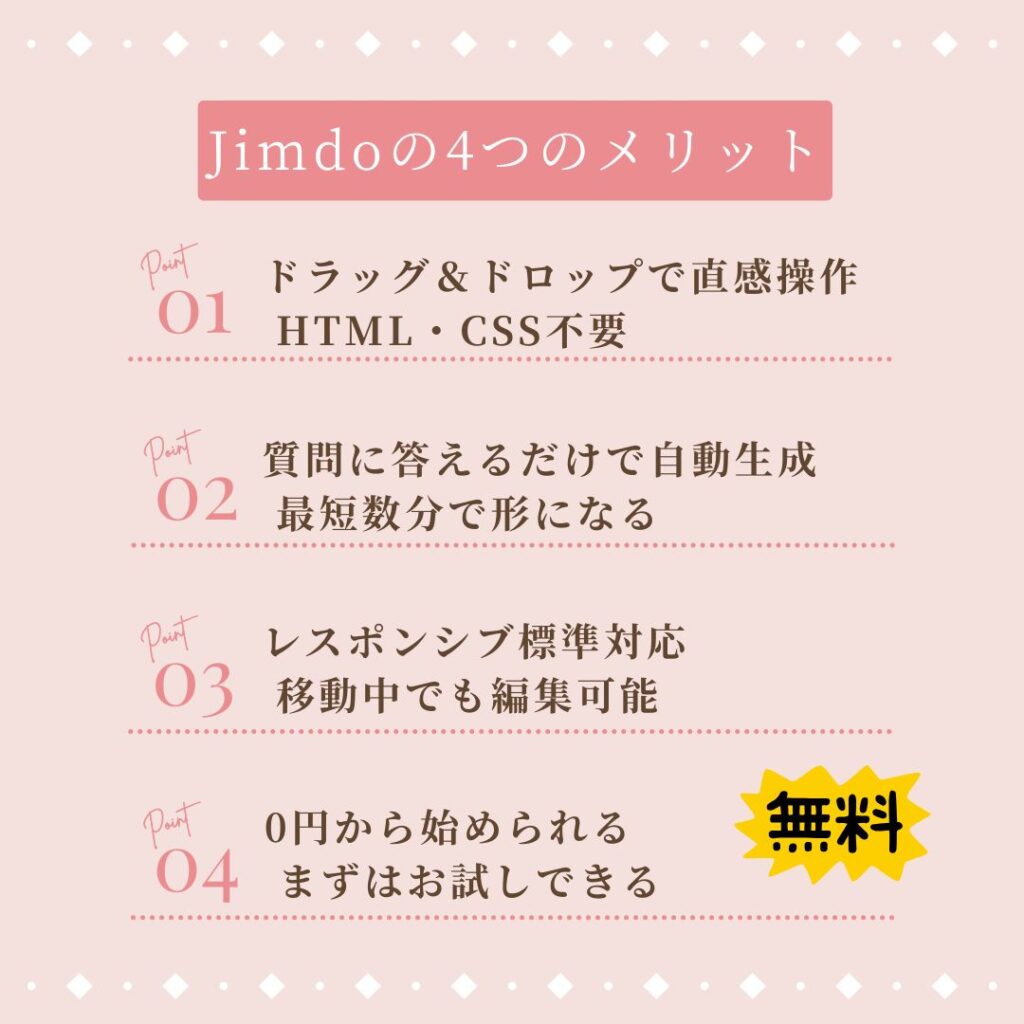
Jimdoのポイントを4つにまとめます。
簡単に作れる
ドラッグ・ドロップするだけで簡単にサイトを作成することができます。比較的短時間でサイトを形にできます。
AIビルダー
質問に答えるだけで3分でサイトが完成します!カップラーメンの待ち時間で終わります!
AIビルダーを使うと、質問に答えるだけでベースデザインが自動生成されます。ただし後から微調整は必要でした。
全プランSSL
無料プランでもURLの左に鍵マーク(セキュリティ)がつきます。
スマホ編集
電車の中でもスマホブラウザからも編集可能。写真もすぐアップできます!
- スキマ時間を有効活用できる
通勤中や休憩時間にテキスト修正や画像差し替えができる。 - 思いついたらすぐ更新できる
ネタやアイデアを忘れる前に、その場で投稿・修正が可能。 - パソコンがなくても運営できる
外出先や旅行中でもサイト管理ができるので、副業との相性が良い。
「プロに頼むよりずっと安くできた!」という声も多いです。ジンドゥーは「すぐ作りたい!」「スマホでいじりたい!」初心者にピッタリです!
Jimdoの悪い評判・口コミ
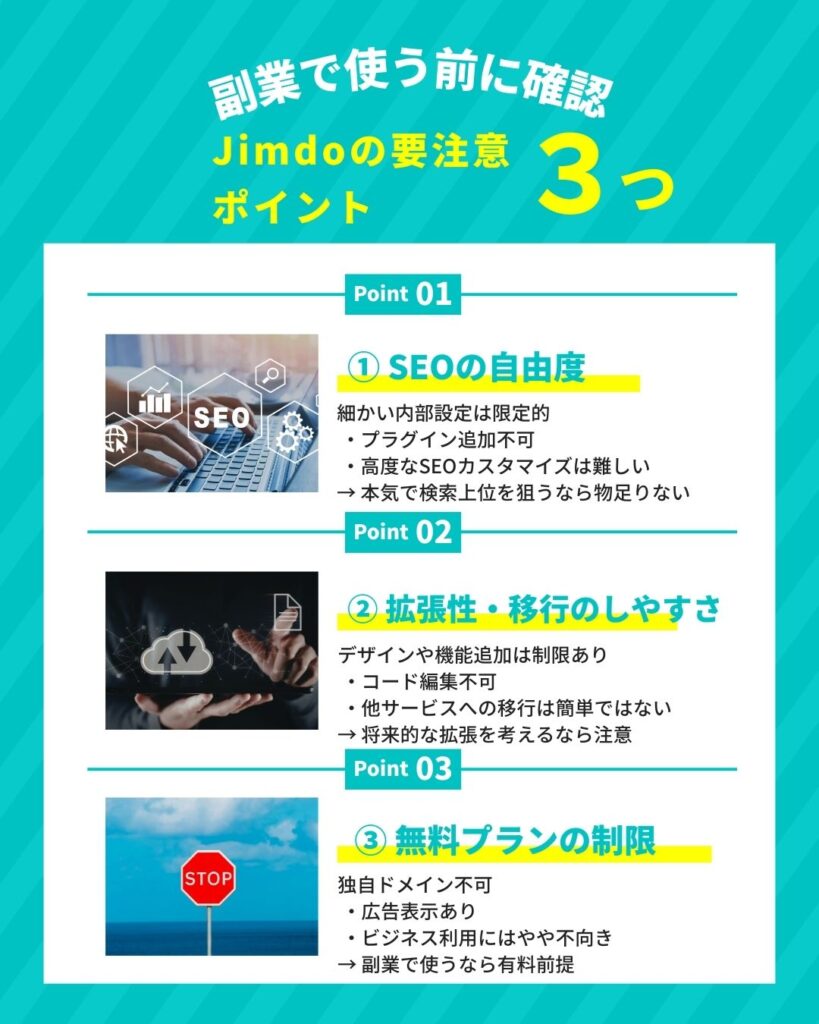
ジンドゥー(Jimdo)は簡単だけど、少し困ることもあります。ユーザーの「ここが不満!」をいくつかまとめました!
- テンプレートが少ない:テンプレートの選択肢はWixなどと比べると多くはありません。他の海外サービスではより多くのテンプレートを用意している場合もあります。
- 電話サポートなし:困った時、メールだけ。すぐ聞けない!
- バックアップなし:自動バックアップ機能はWordPressのように自由に復元できる仕様ではありません。自分でメモして守りましょう。
- 無料プランの制限:広告が出る、ページ最大5ページまで、独自ドメイン使えない。
色やフォントが少なくて、みんなと同じデザインになっちゃう…
実際に触ってみると、フォントや細かい余白調整の自由度は高くありませんでした。
フォントがスマホで大きすぎる!行間変えられないよ。
スマホ表示ではフォントサイズの細かい調整が難しいと感じました。
他サービスへの移行がよくわからないから、作り直し!
ジンドゥーは「簡単が一番!」という人にはいいけど、将来的に拡張したい人は他のサービスを検討してもいいでしょう!

Jimdoの始め方【9STEPで解説】
Jimdo(ジンドゥー)は初心者でも簡単に始められます。9ステップで無料からスタート可能です。売れるサイトにするコツとして「ニッチなテーマに絞る」ことを意識しましょう。
STEP1: アカウント登録
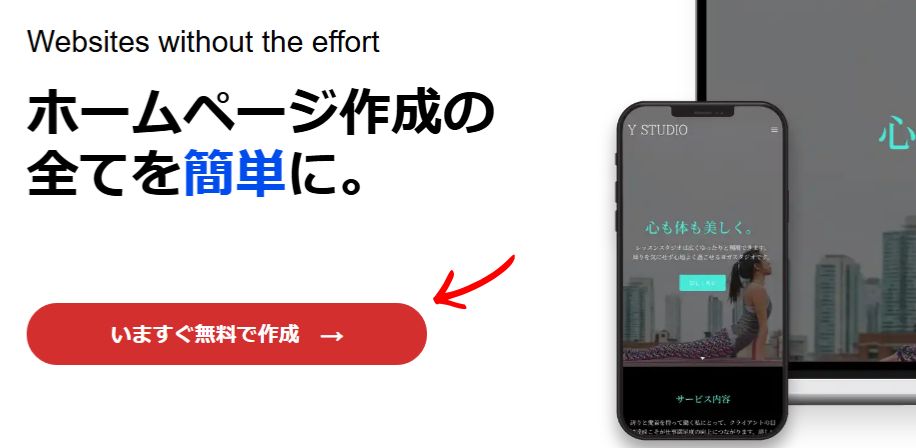
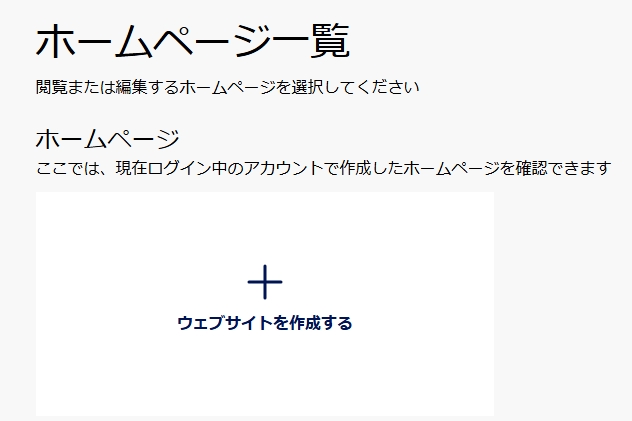
「今すぐ無料で作成」をクリックし、メールアドレスとパスワードでサインアップ。すぐに無料アカウントが作成できます。
ありえないほど簡単にホームページができる【ジンドゥー】
実際に登録は1〜2分ほどで完了しました。
STEP2: サービス選択
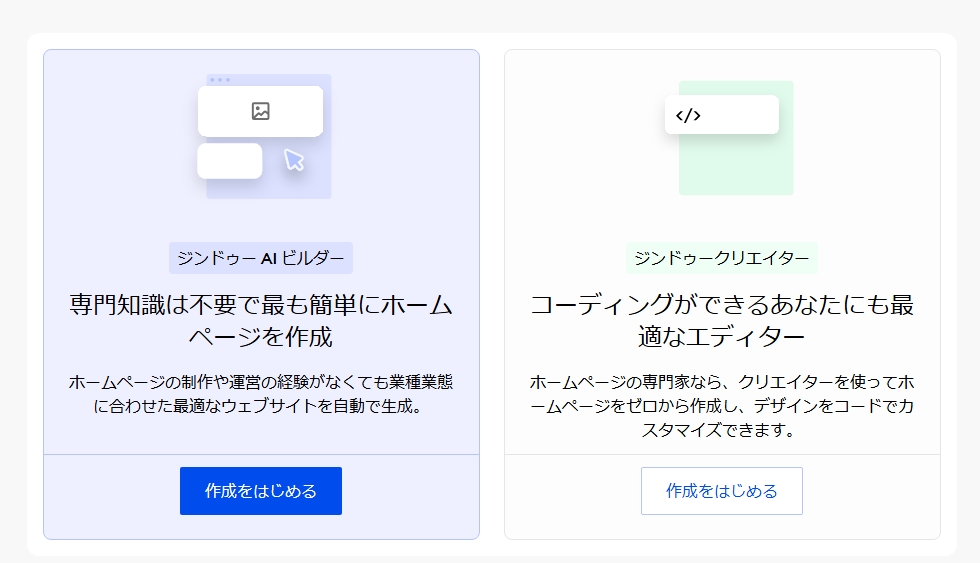
Jimdo AIビルダー(AIが自動作成)かクリエイター(自分で編集)のどちらかを選ぶ。初心者はAIビルダーがおすすめです。
STEP3: サイト目的を答える
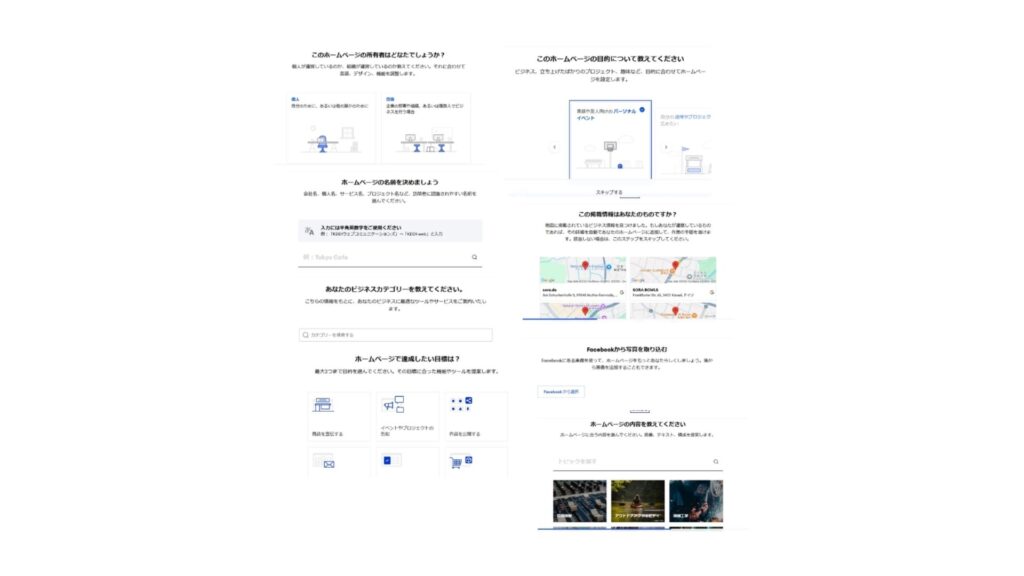
AIへの質問に答え、テーマを決めます。売れるコツはニッチ特化、例:工場勤務パパの朝活副業ノウハウ(副業ブログの始め方より狙い目)。
テーマを広くしすぎると、後から方向性がブレやすいと感じました。
STEP4: トピック・画像・テキスト設定
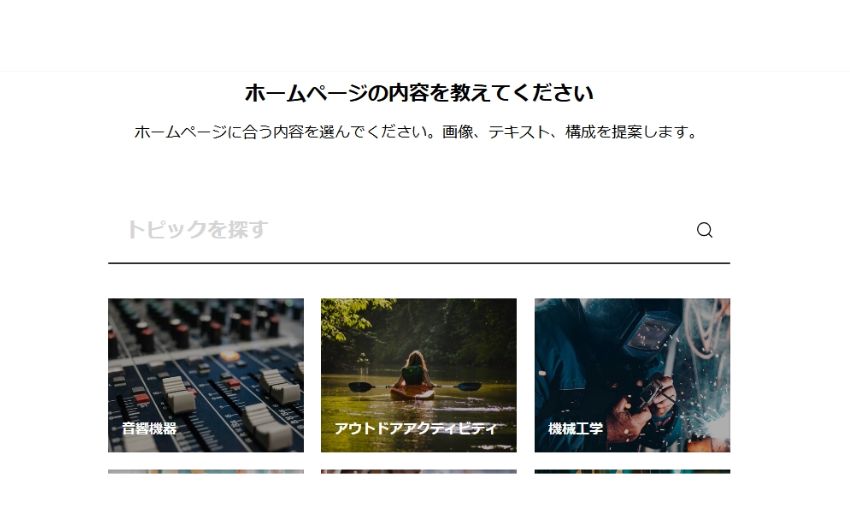
扱うトピックを選ぶと、AIが画像や文章を自動提案。後でカスタマイズ可能です。
AIが生成した文章はそのまま使うより、自分の言葉に直した方が信頼感が出ます。
STEP5: カラーテーマ選択
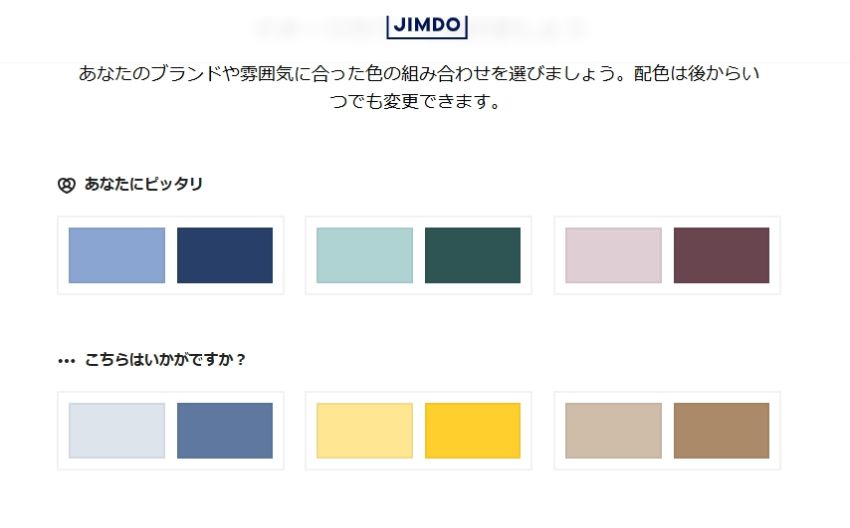
好みの色を選ぶだけ。AIがサイト全体のバランスを整えてくれます。
STEP6: ページ選択
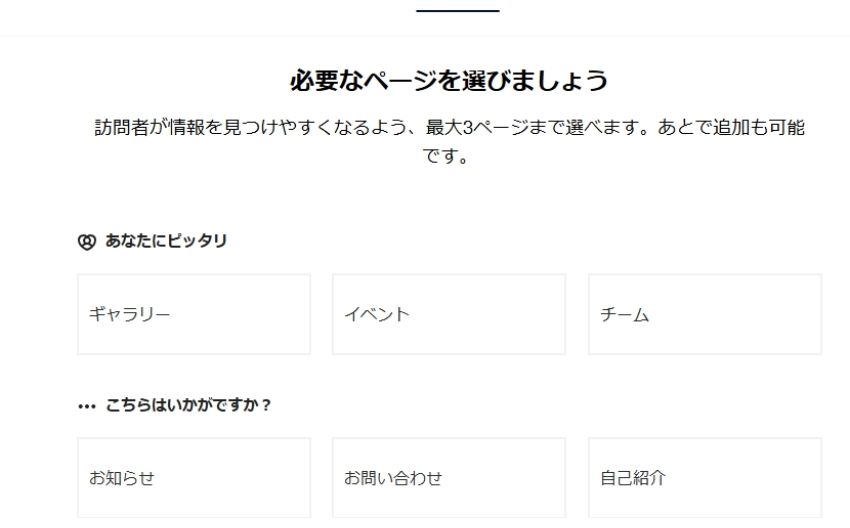
最大3ページまで選んでスタート。後で追加OKです。
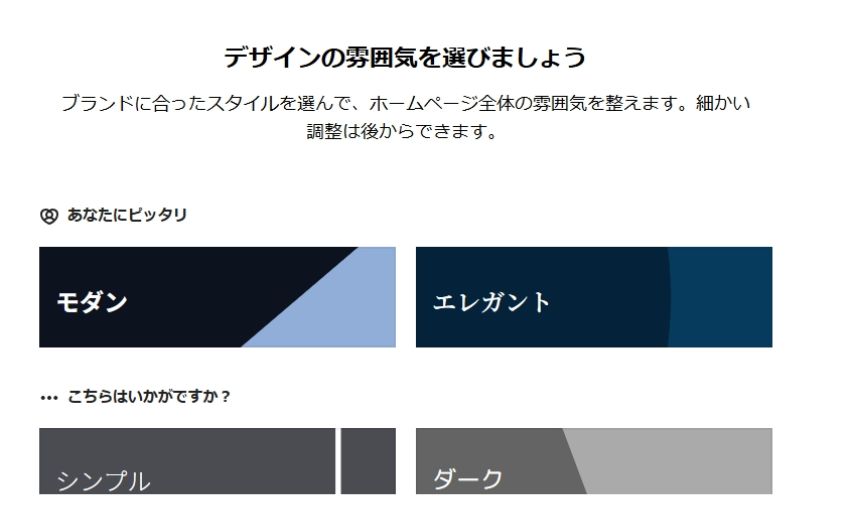
STEP7: デザイン選択
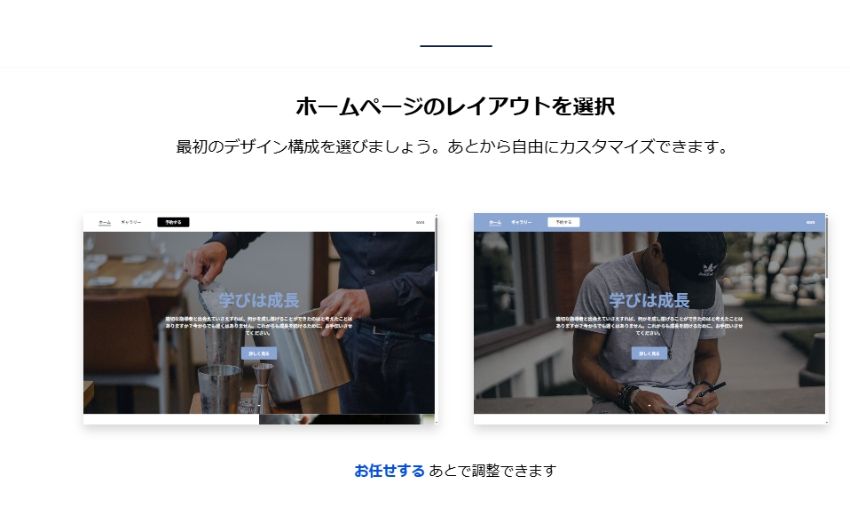
AIがデザイン案を自動生成します。気に入ったものを選んでください。
STEP8: ドメイン設定
無料サブドメインか有料独自ドメインを選ぶ。独自ドメインは有料プランが必要で、信頼性が高まりやすく、副業用途では独自ドメインが一般的です。
「【体験談】安さに釣られてドメインで損した話」
「【保存版】.comと.jp、どっちを選ぶべき?お得な買い方を解説」
についての記事も執筆中です。
僕は最初サブドメインで始めましたが、後から独自ドメインに変更して少し手間がかかりました。
STEP9: 完了と微調整
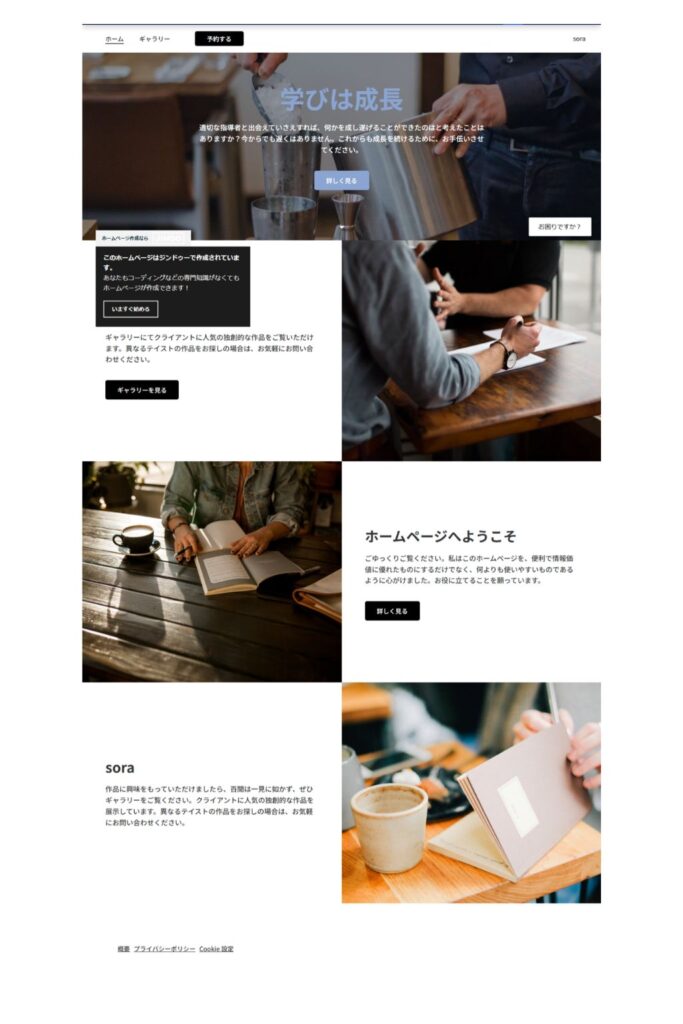
サイト完成!画像やテキストを差し替え、ページ追加で最適化。定期更新で集客を強化しましょう。
公開して終わりではなく、3記事ほど追加した段階でようやく【サイトらしく】なりました。
Jimdoサイト作成後にやるべきこと
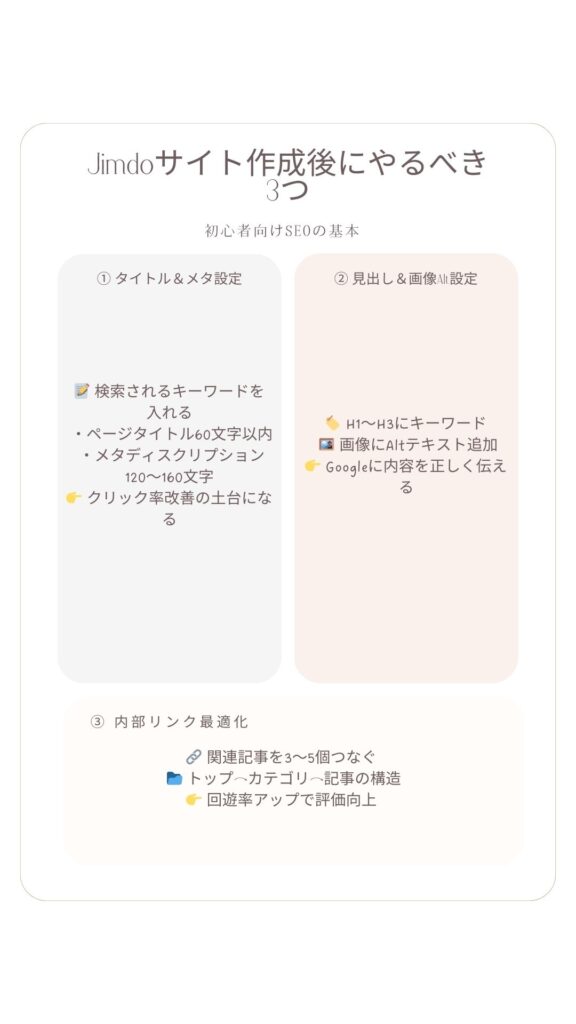
ジンドゥー(Jimdo)サイト作成後、最低限のSEO対策を初心者向けにまとめました。データに基づき、基本3つに絞って具体的に解説します。
ページタイトルとメタ設定
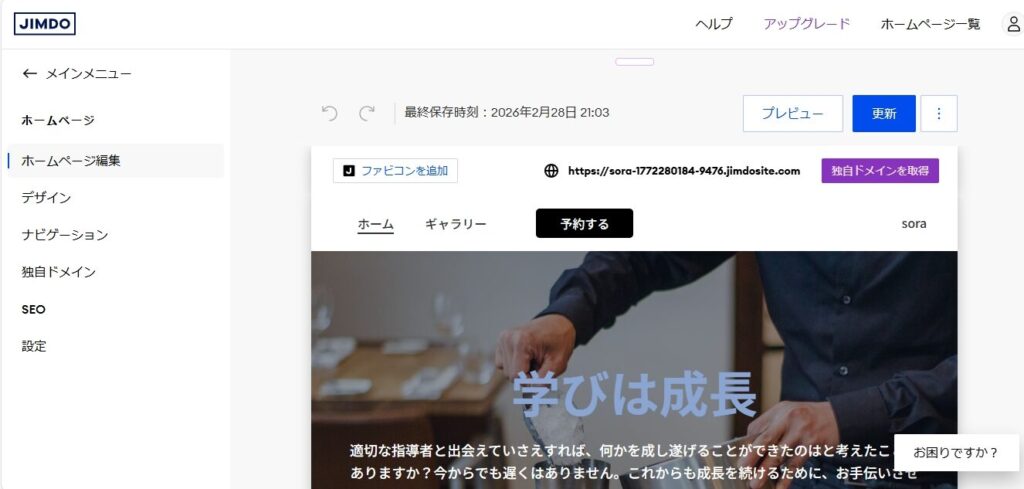
Jimdoで簡単に始められる副業がブログですが、Googleで上位に表示させるためには工夫が必要です。各ページのタイトル(最大60文字以内)とメタディスクリプション(最大160文字以内)をキーワード入りで設定します。
タイトルとメタ設定を最適化することで、クリック率の改善が期待できます。
実際にタイトルを修正しただけで、検索表示回数が増えた経験があります。
- ブラック企業を1ヶ月で見抜く方法|面接で確認すべき5つの質問
- 副業初心者が月1万円を目指すブログ設計|失敗しないテーマ選び
- 長時間デスクワークでも腰が痛くならないクッション5選|座りっぱなし対策
- 0歳児育児中でも集中できる在宅ワーク椅子5選|静かに作業するコツ
ジンドゥークリエイターなら全ページで自由に編集可能で、検索上位表示の基盤になります。
ニッチにしたら読んでくれる人が減るんじゃない?
そう思いますよね。競合の多い場所に居てはあなたの記事は埋もれてしまう可能性が高いんです。例えるなら強豪校のベンチより、そこそこの学校のレギュラーの方があなたが活躍できるチャンスは多くなります。
今の時代はAIも進化してあなたのサポートにも役にたつと思います。
「【書くの苦手?】Gemini AIでブログ作成が劇的にラクになる件」
も執筆中です。
見出しと画像Alt設定
H1-H3見出しにキーワードを使い、全ての画像にAltテキスト(代替説明)を追加します。Alt設定で画像検索からの流入につながる可能性がありますが「今は影響がない」という意見もありますが。簡単なのでやっておいて損はないでしょう。
画像にAltを入れるのは1分もかかりません。
パンくずリストをオンにすると、サイト内移動がしやすく、ユーザーがサイト内を回遊しやすくなります。定期更新でクローラー評価が上がりやすくなります。
内部リンク最適化
ブログ記事間で関連リンクを3~5個配置し、階層構造(トップ→カテゴリ→記事)を作ります。これでサイト滞在時間の改善が期待でき、SEO評価が向上することが期待できます。
3記事を内部リンクでつないだだけで、1記事あたりの閲覧ページ数が増えました。
アンカーテキストにキーワードを使い、自然配置(本文末尾やサイドバー)。
アンカーテキストとは「詳細は【こちらのランキング】で」の【こちらのランキング】←この部分です
Google Search Console登録でインデックス確認、noindex(「このページを検索結果に表示しないで」と指示するメタタグ)で薄いページを除外。
登録しておかないと、記事がインデックスされているか確認できません。
詳しくはこちらの記事で解説しようと思います👇
「【実証済み】ブログアクセス3倍達成!7つの必須テクニック」
Jimdoのよくある質問
ジンドゥー(Jimdo)のよくある質問を、初心者さん向けに超簡単にまとめました。
- QジンドゥーはSEO(検索エンジン最適化)に強い?
- A
jimdosite.comドメイン自体は外部評価ツールで高いスコアを持っています。ただし個別サイトの評価は別です。AIビルダーで作ったサイトはH1構造を細かく調整しづらい場合がある。
有料プランにすると詳細設定が可能で、上位表示を目指すことは可能です。
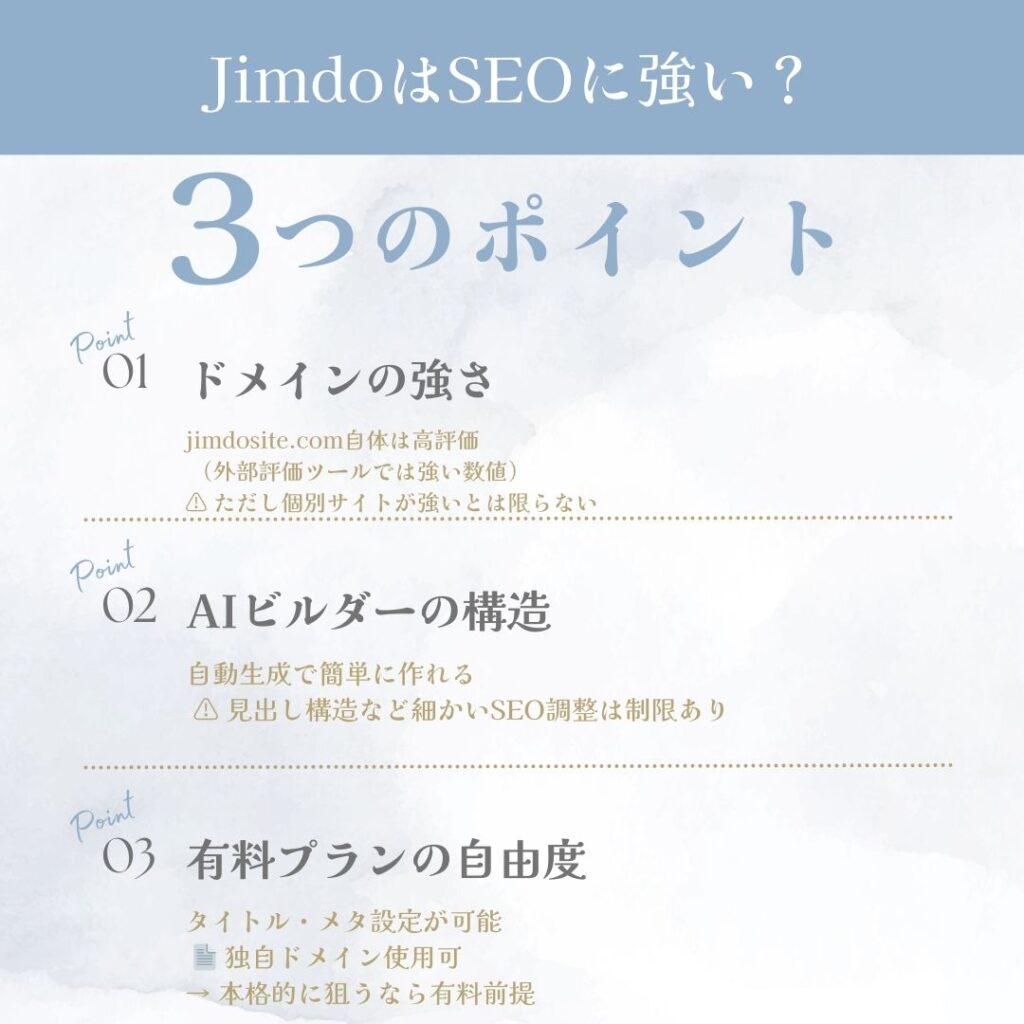
実際に触ってみると、メタ設定は簡単にできますが、細かい構造化データまでは触れません。
【2026年最新版】ゼロからわかるSEO対策マニュアルも執筆中。
- Qジンドゥーで作ったサイトは重い?
- A
昔は表示速度が遅くて離脱も多かったですが、2026年現在は改善!近年は表示速度も改善されており、十分なスコアが出るケースもあります。
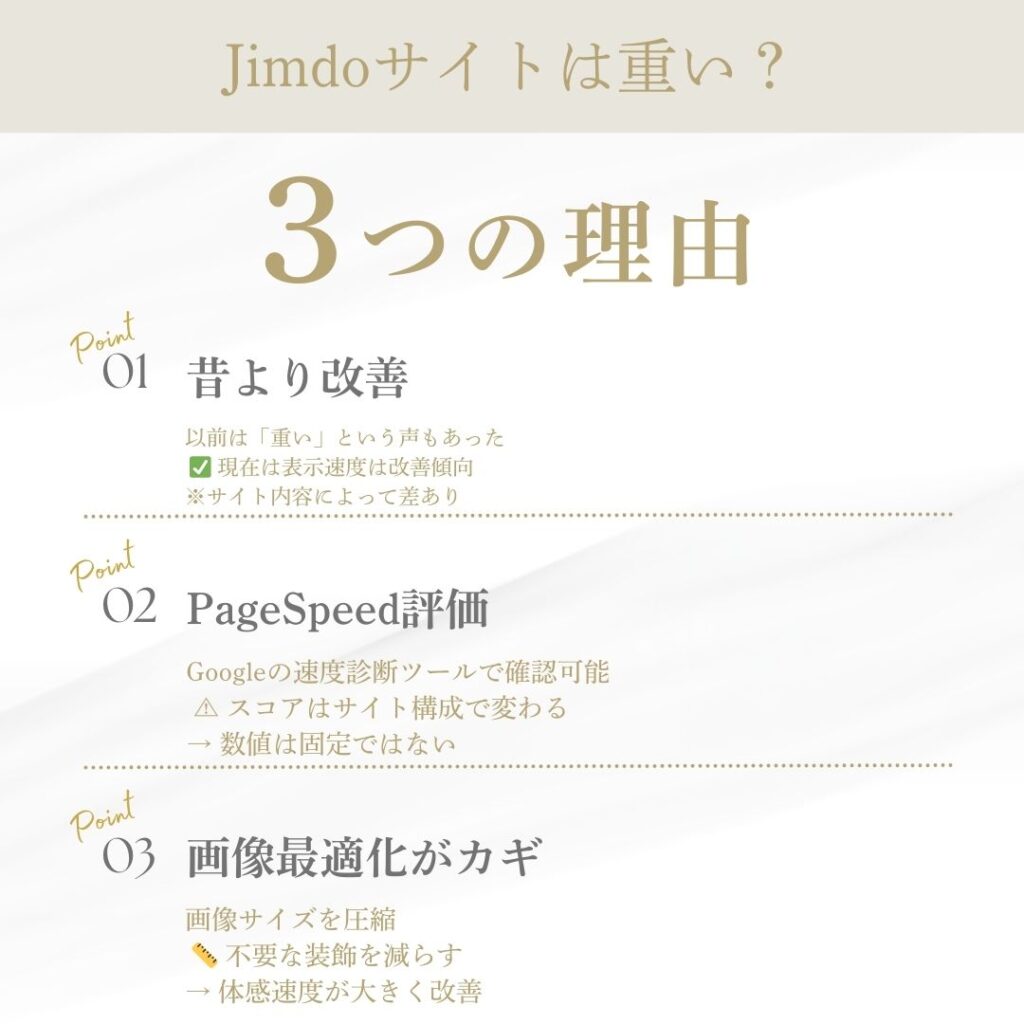
画像最適化でさらに速くなります。表示速度はSEO評価に影響する要素の一つです。僕が試したサイトでは、画像を圧縮するだけで体感速度がかなり改善しました。
Jimdoはどんな人におすすめ?
Jimdoはプログラミング不要で簡単にホームページを作れるツールなので、初心者や忙しい人にぴったりです。「SEOの基本はOKだけど速度が課題」「ダウングレードは面倒」という印象を持っている方もいると思いますが、Jimdoをうまく活用できる人の特徴をまとめました。
- ホームページ初心者:テンプレートを選んで、最短で公開したい人。ドラッグ&ドロップでサクッと作れます。
- 個人事業主・フリーランス:有料プランでも月額990円〜でコストを抑え、自分で更新したい人。小規模サイトに最適です。
- 副業サイト運営者:時間をかけずキレイな見た目で始めたい人。シンプルで使いやすいテンプレートが用意されています
- 士業(弁護士・税理士など):信頼感あるシンプルなサイトでOK、カスタマイズ不要な人。
- 小規模店舗(飲食店・美容室):メニューや写真ギャラリーを載せたい人。フォーム機能を使って問い合わせを受け付けられます。
- 小規模ネットショップ:プランによりネットショップ機能を利用できます。本格EコマースじゃなくてもOK。
- 名刺代わりの趣味サイト:超シンプルでたまに更新するだけの人。無料プランで十分。
このように幅広い人におすすめできるサービスです。

実際に副業用途で使うなら、まずは形を早く作りたい人に向いていると感じました。
あなたが何を重視するのかを考えて参考にしてください。
本格的にSEOで勝負したい場合は、物足りなさを感じるかもしれません。
まとめ
Jimdoは使いやすさと手軽さが魅力で、初心者や小さなビジネスにぴったりなホームページ作成ツールです。ここまでの話(SEO基本OK・速度課題あり・ダウングレード面倒)を踏まえて、シンプルにまとめます。
- テンプレート(決まったデザインのひな形)がキレイで、スマホ対応も自動。
- 基本SEO(検索エンジン最適化:Googleで上位表示しやすくする工夫)ができ、すぐに公開可能。
- 無料プランから始められて、必要な分だけアップグレード(有料化)できる。
逆にJimdoの弱いところは、バックアップを自分で用意する必要があったり、電話サポートなしのメール中心の対応。表示速度はサイト構成によって差が出ます。デザインの自由度(カスタマイズの幅)が低いという点が挙げられます。
【無料あり】初心者向けホームページ作成サービス5選も執筆中。
- すぐに簡単サイトが欲しい人:迷わずJimdoでOK。初心者・個人事業主・小店舗に最適。
- デザイン自由度重視の人:Wixなど他のツールと比較を。
- 本格ビジネス派:有料プラン前提で検討。
僕の感覚では、【まず形を作りたい人】には向いています。

実際に触ってみないと、操作感は分かりません。
無料プランで試して、自分に合うか確かめてみましょう。合わなければアップグレードするか乗り換えも簡単なので試しやすいです。Jimdoは「Webサイト初心者」「早く安くサイト作りたい人」におすすめで、向いている人には非常に使いやすいツールです。
ただ、高度カスタムや大規模ネットショップを運営するならWordPress(エックスサーバー推奨)も検討してみてください。僕も小さなサイトから始めてチャンスを掴みました。
最初は無料サービスから始めましたが、続けるうちに必要な機能が見えてきました。
一歩踏み出せば未来は変わります!

大切なのは「完璧なツール選び」より「まず公開すること」です。

コメント