
広告を含みます。
「自分でホームページを作りたいけど、ホームページ作成って難しそう…コードとかよくわからない」そんな方に、ホームページを簡単に作れるサービスの選び方とポイントをお伝えします。
「無料で使えるホームページ作成ツールはしょぼそう」「カッコいいデザインにするのは大変そう」そんな悩みを解決します。

実は初心者で専門的な知識がなくても、無料でカッコいいホームページが簡単に作れるんです。
自分でホームページを作るならどのサービスがいい?
自分でホームページを作る場合、とにかく簡単に作るなら「Wix」か「Jimdo」、本格的に運営するなら「WordPress」がおすすめです。 これらのサービスは初心者でも使いやすく、専門知識がなくてもサイトが作れます。目的に合わせて選びましょう。
ここで紹介する5つのサービスはどれも人気です。それぞれの特徴を簡単にまとめます👇
- Wix: ドラッグ&ドロップで直感的にデザイン。テンプレートが2,000以上あり、無料プランから始めやすい。
- Jimdo: AIビルダー(質問に答えるだけで自動作成)で超簡単。初心者向けで、スマホ編集もOK。
- ペライチ: 1ページ完結型(ランディングページ:短い宣伝ページ)に特化。イベント告知や商品紹介にぴったり。
- BASE: ネットショップ作成がメイン。3項目入力でショップ開設可能だが、普通のホームページよりEC(電子商取引)向き。
- WordPress: 自由度高く拡張可能(プラグイン:追加機能でカスタマイズ)。サーバー(データ保存場所)とドメイン(住所)が必要で、少し手間。
実際にWixのテンプレートを見てみると、産業、健康フィットネス、イベント、スクール教育など様々なジャンルにわけられていて、どれも本格的でした。
| サービス | 簡単さ(初心者) | 自由度 | 主な用途 | 無料プラン | デメリット |
|---|---|---|---|---|---|
| Wix | ◎ | ○ | 多目的サイト | あり(広告あり) | SEOの自由度はWordPressより低い |
| Jimdo | ◎ | △ | 簡単個人・小規模 | あり(広告あり) | カスタマイズ制限 |
| ペライチ | ○ | △ | 1ページ宣伝 | あり(1ページ) | 多ページ向きでない |
| BASE | ○ | △ | オンラインショップ | あり | ショップ特化、手数料あり、 |
| WordPress | △ | ◎ | 本格運営・ブログ | 本体無料(サーバー代別) | 設置手間 |
※WordPressの本体は無料ですが、通常はサーバーとドメインの契約が必要です
JimdoのAIビルダーなら一瞬で簡単に作れるので、試しに作ってみるのもいいかもしれません。
僕も実際にAIビルダーを使ったことがあるのですが、いくつか質問に答えていくだけで、本格的なトップページができあがりました。
人気ホームページ作成サービス8選

ここでは人気のホームページ作成ツールを無料のものを中心に8つ紹介します。初心者向けにドラッグ&ドロップで操作できるものが中心です。
- Wix:おしゃれデザインが得意。
- Jimdo:AI(人工知能)で自動作成。
- ペライチ:1ページ完結型。
- BASE:ネットショップ向き。
- Canva:デザイン全般に強い。
- WordPress:本格拡張可能(サーバー別途必要)。
- Studio:細かいカスタマイズ向け。
- グーペ:店舗・予約機能特化(無料お試し15日)。
| ツール | 簡単さ | デザイン | 無料範囲 | 向く人 |
|---|---|---|---|---|
| Wix | ◎ | ◎ | サブドメイン永久 | おしゃれ重視 |
ジンドゥー  | ◎ | ○ | サブドメイン永久 | AI自動派 |
ペライチ
 | ◎ | ○ | 1ヶ月お試し | 1ページ告知 |
| ○ | ○ | 永久(手数料制) | ショップ販売 | |
| Canva | ○ | ◎ | 永久 | デザイン好き |
| WordPress | △ | ◎ | ソフト無料 | 本格拡張 |
| Studio | △ | ◎ | 広告あり | カスタム中級者 |
| グーペ | ◎ | ○ | 15日お試し | 店舗予約 |
個人的には本気でブログを始めるなら最初からXServerドメイン  かConoHa WING
  にWordPressの組み合わせで、やりながら慣れていくのがいいと思います。
Wix|デザイン性と自由度が高い万能ツール
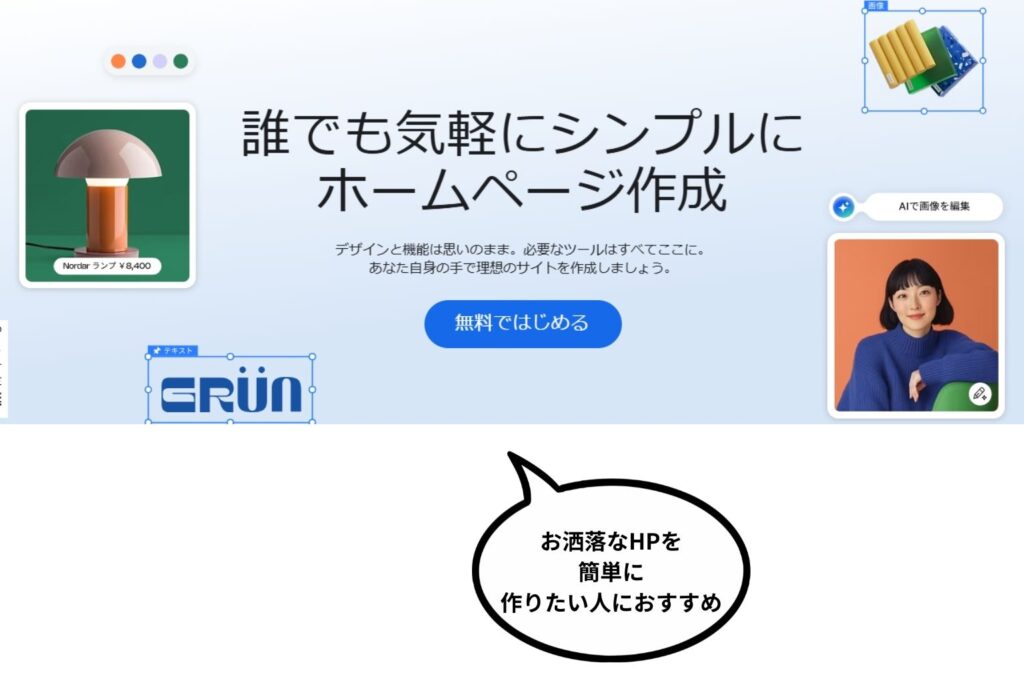
世界最大級のツールで、テンプレート(ひな形)が2,000以上。ドラッグ操作でPowerPointみたいに編集でき、無料フォント200種やAI画像編集も無料。どんなサイト(飲食店、ブログ、ショップ)も作れ、セキュリティ(安全対策)が高いです。日本ユーザー400万人超。日本法人ありでサポート充実。無料プランは広告あり、有料は月1300円〜です。
AIがサイトを自動生成してくれるのも、手軽でおすすめです。
Wixの特徴を、初心者向けのポイントで評価すると次のようになります。
| 項目 | 評価 | 解説 |
|---|---|---|
| 簡単さ | ◎ | ドラッグ&ドロップ操作で直感的に編集できる。初心者でも作りやすい |
| デザイン自由度 | ◎ | テンプレート2,000以上。配置も自由でデザイン性が高い |
| SEO | ○ | 基本的なSEO設定は可能だが、細かいカスタマイズはWordPressより少ない |
| 拡張性 | ○ | アプリマーケットで機能追加できるが、WordPressほど自由ではない |
| コスト | ○ | 無料プランあり。有料は月額1,300円〜 |
サポートも充実していて、ヘルプセンターの情報も多いです。担当者に直接相談することもできます。
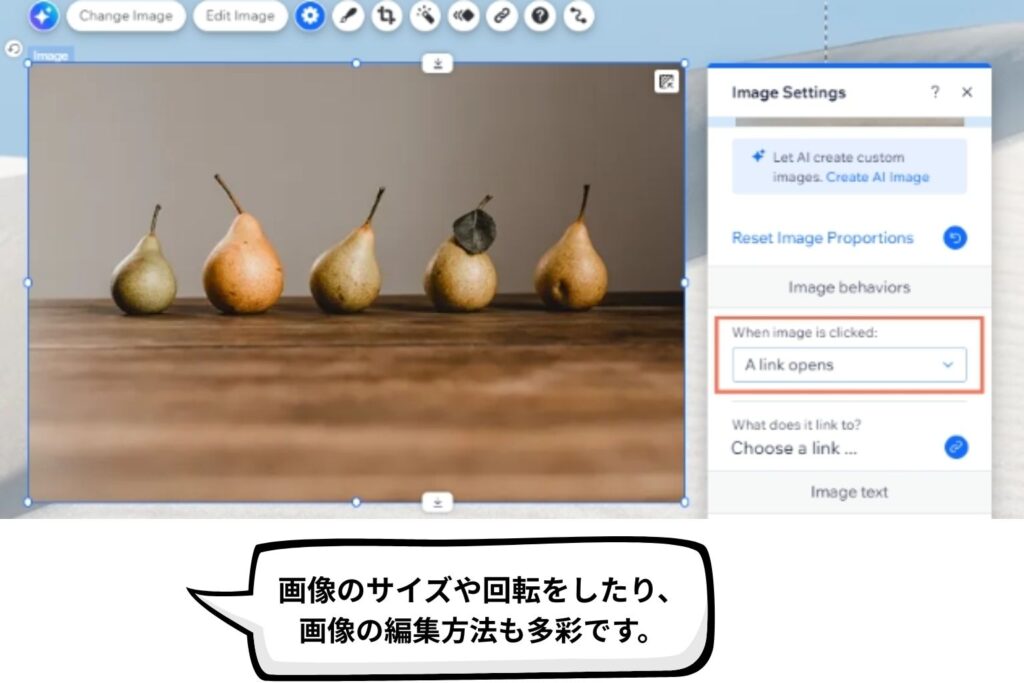
ではどのような画像を作れるのか見てみましょう。
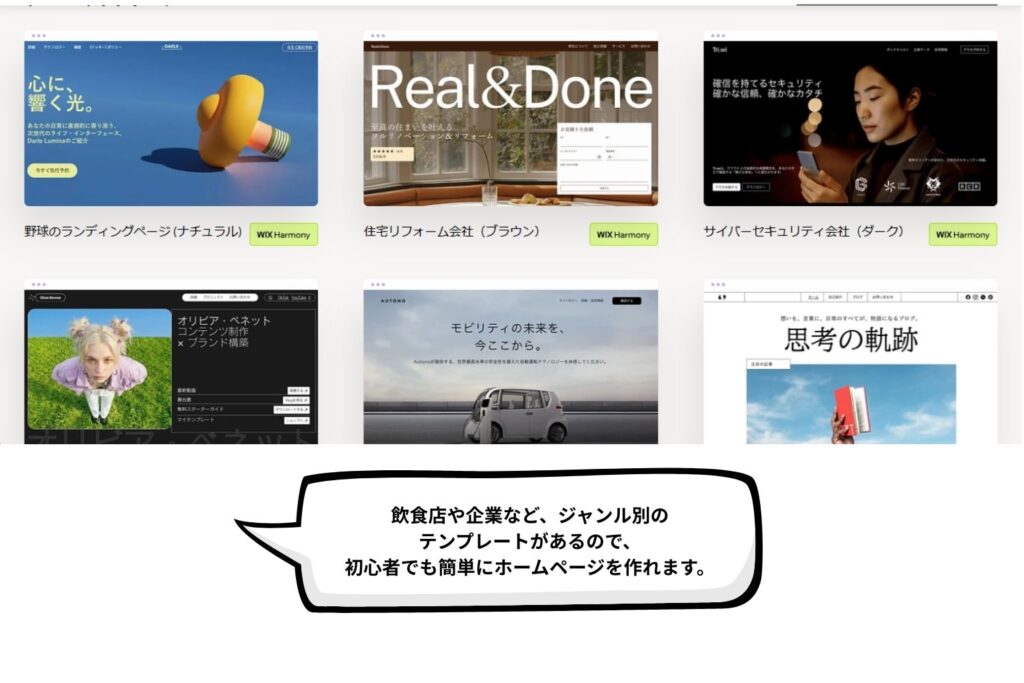
実際にどのようなホームページができるのか確認したい方は、Webデザインギャラリー|ホームページ事例集|Wix.comこちらから確認することができます。
Wixは無料のプランもあり、こんなに素敵なホームページをお金を掛けずに作れたら嬉しいですよね。
無料で作ってみたホームページは👇
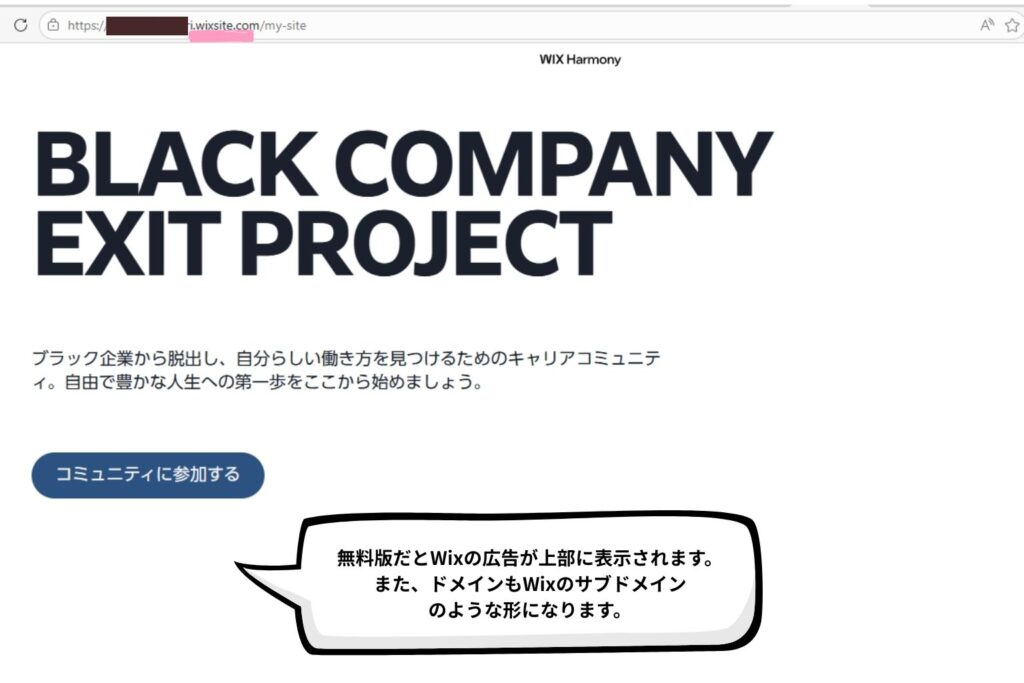
僕がWixを触ってみた感想は、AIの質問に答えて簡単にホームページを作成することもできますし、テンプレートを使えば気に入った形を初心者でも表現することができると感じました。
- 初めてホームページを作る人
- デザイン性の高いサイトを作りたい人
- ドラッグ&ドロップで簡単に編集したい人
- 飲食店・会社・個人サイトなど幅広い用途で使いたい人
- サーバー契約など難しい設定をしたくない人
Wixのメリット・デメリットは👇
| メリット | デメリット |
|---|---|
| ドラッグ操作で直感的にホームページを作れる | 無料プランでは広告が表示される |
| テンプレートが2,000種類以上ありデザインが豊富 | 有料プランにしないと独自ドメインが使えない |
| サーバー契約などの難しい設定が不要 | WordPressよりカスタマイズ自由度は低い |
| AI機能や画像編集など便利な機能が多い | サイト規模が大きくなると管理が少し重くなる |
| スマホ対応のサイトを簡単に作れる | SEOの細かい設定はWordPressより制限がある |
Jimdo|初心者に優しいシンプル設計
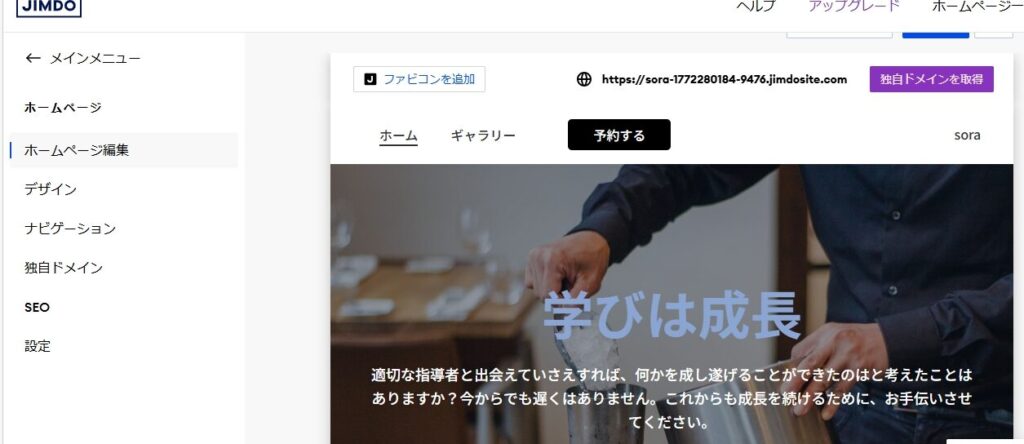

ドイツ生まれ、日本はKDDI運営です。Wix似でドラッグ操作簡単、AIで自動デザイン。テンプレート少なめだがスマホ編集もできます。無料は広告・サブドメイン(jimdo.com形式)のみ。有料推奨でWixより自由度低めだが、シンプル好きに◎。
料金プランについて詳しく知りたい方はこちらの公式サイトで確認できます。
僕も実際にJimdoでホームページを作ってみました。AIの質問に答えるだけで綺麗なデザインに仕上がったので、これは便利だなと思いました。編集画面もシンプルなので、クリックができれば操作は簡単です。
用意されているデザインを組み合わせていく形なので、「細かく自分オリジナルの物を作りたい」という方には少し物足りないかもしれません。僕としては、簡単に作れるので初心者にも向いていると感じました。
| 項目 | 評価 | 解説 |
|---|---|---|
| 簡単さ | ◎ | AIビルダーで質問に答えるだけでホームページの土台を作れる |
| デザイン自由度 | △ | テンプレートに沿って編集する形式で細かいレイアウト調整は少ない |
| SEO | △ | 基本的なSEO設定はできるが、細かいカスタマイズは少ない |
| 拡張性 | △ | 機能追加やカスタマイズの自由度は高くない |
| コスト | ○ | 無料プランあり。有料プランも比較的安い |
- とにかく簡単にホームページを作りたい人
- AIで自動作成してくれるツールを使いたい人
- パソコン操作があまり得意ではない人
- 個人サイトや小さなお店のホームページを作りたい人
- 無料でホームページ作成を試してみたい人
Jimdoのメリット・デメリットは👇
| メリット | デメリット |
|---|---|
| AIビルダーで質問に答えるだけでホームページを作れる | デザインの自由度はあまり高くない |
| 操作画面がシンプルで初心者でも使いやすい | 細かいカスタマイズは難しい |
| 無料プランがあり気軽に始められる | 無料プランでは広告が表示される |
| スマホでも編集できる | 本格的なサイト運営には少し機能が物足りない |
| 日本語サポートがあり安心 | SEOの細かい設定はWordPressより少ない |
有料で使ってみるかも含めて、実際に触ってみるのが一番おすすめです。
ペライチ|1ページ完結型でサクッと作れる
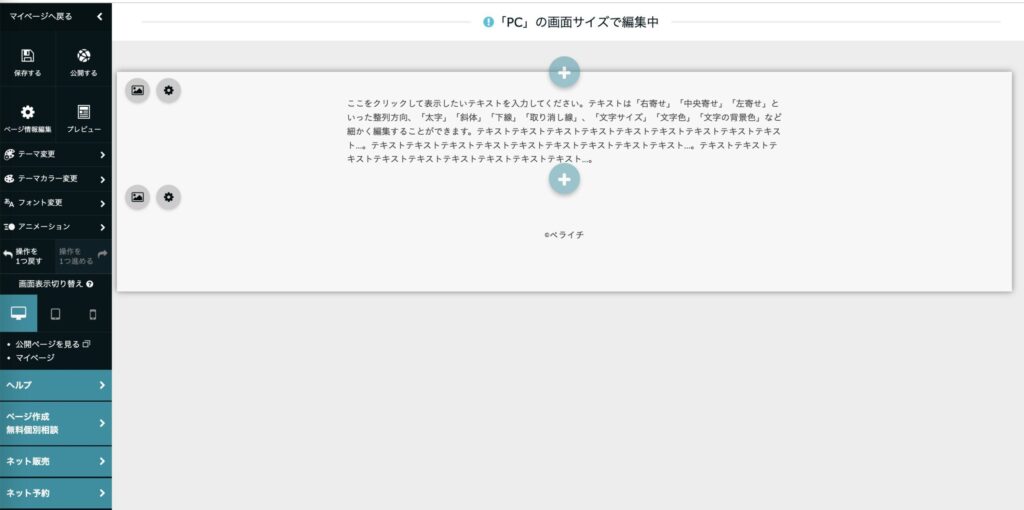

ペライチは1ページ(ランディングページ:LP、縦長告知ページ)特化なのが特徴です。予約・決済・メルマガ内蔵でビジネスオールインワン。ブロック(パーツ)を並べるだけで簡単です。現在は公開する場合、有料プランが必要です。(月1500円〜、1ヶ月無料お試し)。
テンプレート600種、PIXTA
 画像割引もあります。
僕がペライチに感じるのは、初心者の「英語や数字を組み合わせて、ホームページを作っていくって大変そう」という悩みは必要なくなるなと思いました。ブロックを組み合わせて見ながらゲームのように操作できるので、10分程で完成できてしまいます。
| 項目 | 評価 | 解説 |
|---|---|---|
| 簡単さ | ◎ | テンプレートを選んで内容を入力するだけなので初心者でも作りやすい |
| デザイン自由度 | △ | テンプレートに沿った編集が中心で自由な配置は少ない |
| SEO | △ | 基本的なSEO設定はできるが、本格的なSEO対策には向いていない |
| 拡張性 | △ | 機能追加やカスタマイズの自由度は高くない |
| コスト | ◎ | お試し無料プランあり。 |
- とにかく簡単にホームページを作りたい人
- 1ページのシンプルなサイトで十分な人
- イベント告知や商品紹介ページを作りたい人
- 短時間でホームページを公開したい人
- 無料でホームページ作成を試してみたい人
ペライチのメリット・デメリットは👇
| メリット | デメリット |
|---|---|
| テンプレートを選んで内容を入力するだけで簡単に作れる | 自由なデザイン変更はあまりできない |
| 1ページのホームページを短時間で作れる | 複数ページのサイトには向いていない |
| お試し無料プランがあり気軽に始められる | お試し無料プランは1ヶ月間 |
| イベント告知や商品紹介ページに向いている | 本格的なサイト運営には機能が少ない |
| 日本のサービスでサポートがわかりやすい | SEOの細かい設定はWordPressより少ない |
簡単に1ページだけ作りたいという方はペライチを使うといいですね。

BASE|ネットショップ構築に特化
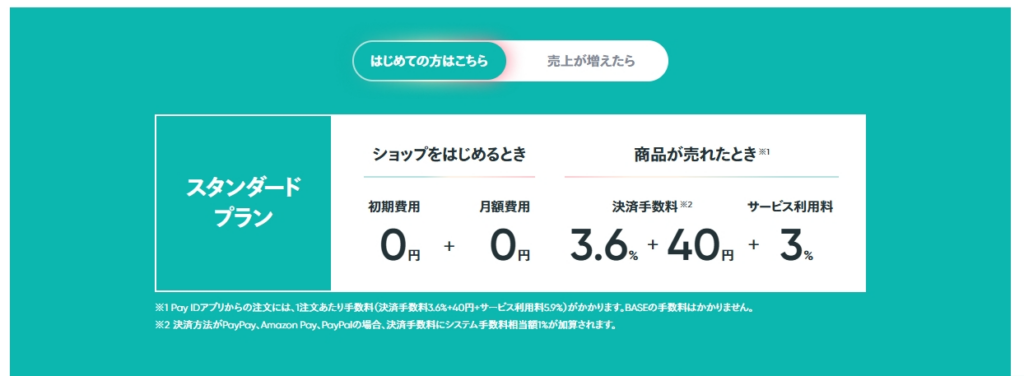

ネットショップを無料で作成できます。スタンダードプランでは初期費用0円、決済手数料3.6% + 40円 + サービス利用料3%。ヤマト連携で発送が簡単です。HTML/CSSでカスタム可。ショップ以外もOKですが、商品販売向きです。
僕が思うにBASEは初心者でも気軽に始められる印象があります。商品を登録する時も、画像と価格を設定すればいいので非常に簡単です。
BASEは自由度が高いので、専門的な知識があればより、オリジナリティのあるサイトを作ることができます。
Canva
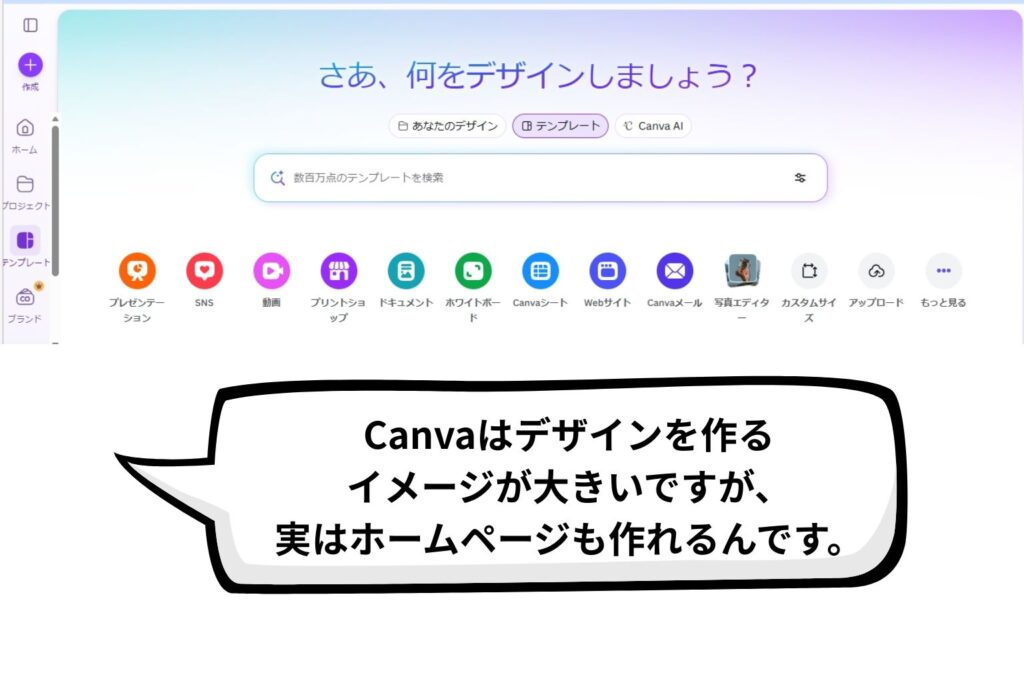
デザインソフトがホームページ出版もできるようになりました。素材豊富、直感編集だが、専用ツールじゃないのでスマホ調整制限多め。ホームページ以外(チラシなど)に強いです。無料でも利用可能。
僕はホームページ作成よりも画像編集をしたり、図解を作ったりするのに利用しています。
WordPress|本格サイトを作れる王道ツール
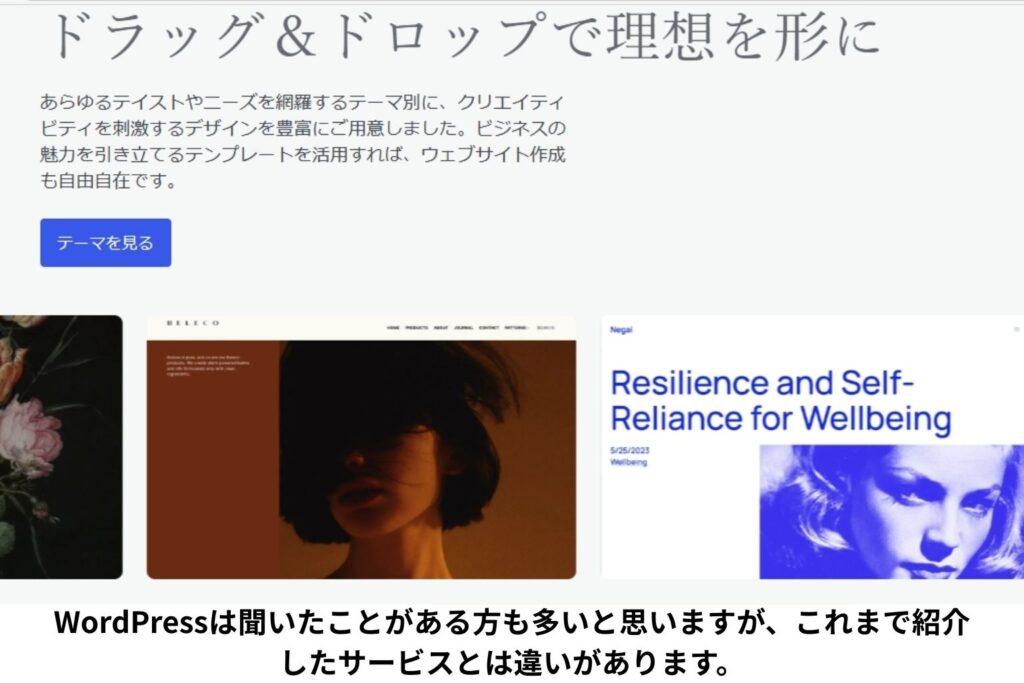
世界シェア43%、CMS(コンテンツ管理システム)の王道。プラグイン(追加機能)5万以上でSEO(検索上位表示)強いが、サーバー(Xserver推奨)・ドメイン別途必要です。完全初心者にはハードル高め。
このサイトもXServerドメインでWordPressを使っています。
ブログ運営をメインとするのであればおすすめです。
| 項目 | 評価 | 解説 |
|---|---|---|
| 簡単さ | △ | サーバー契約や初期設定が必要で初心者には少し難しい |
| デザイン自由度 | ◎ | テーマ(デザインテンプレート)やカスタマイズで自由に作れる |
| SEO | ◎ | SEOプラグインなどを使えば細かい検索対策ができる |
| 拡張性 | ◎ | プラグインで機能を自由に追加できる |
| コスト | ○ | WordPress本体は無料だが、サーバー代やドメイン代が必要 |
- 本格的なホームページやブログを運営したい人
- SEO対策をしっかり行いたい人
- デザインや機能を自由にカスタマイズしたい人
- 長期的にサイトを育てていきたい人
- サーバーやドメインの設定に少し手間をかけてもいい人
WordPressのメリットデメリット👇
| メリット | デメリット |
|---|---|
| デザインや機能を自由にカスタマイズできる | サーバー契約や初期設定が必要 |
| SEO対策に強く検索からの集客がしやすい | 初心者には少し難しい部分がある |
| プラグインで機能を自由に追加できる | セキュリティ管理や更新が必要 |
| ブログやメディアなど本格的なサイト運営ができる | サーバー代やドメイン代がかかる |
| 世界中で利用されているCMSで情報が多い | トラブル対応を自分で調べる必要がある |

Studio
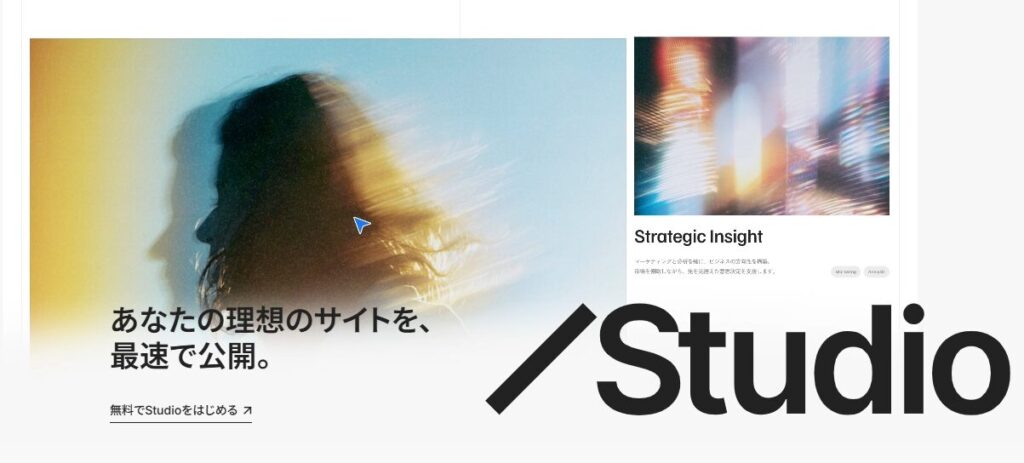
ノーコード(コード不要)で本格デザインが作れます。月590円〜広告なし。中級者向け、操作はやや複雑な印象です。
Studio Showcase | Studioで作成されたWebサイト事例集ここでどのような感じに仕上がっているのか、見ることができます。
HTMLやCSSは理解しているけど、コーディングが苦手という人におすすめです。
グーペ
| 項目 | 評価 | 解説 |
|---|---|---|
| 簡単さ | ○ | テンプレートを選んで内容を入力するだけで作れるので初心者でも使いやすい |
| デザイン自由度 | △ | テンプレートに沿った編集が中心で細かいレイアウト変更は少ない |
| SEO | ○ | 基本的なSEO設定は可能 |
| 拡張性 | △ | 機能追加やカスタマイズの自由度は高くない |
| コスト | ○ | 月額料金は比較的安く、小規模サイト向き |
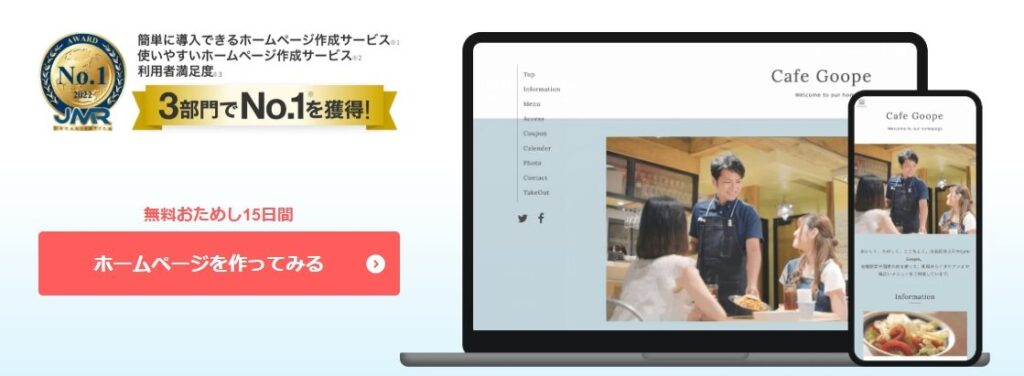
店舗向け(予約・クーポン・ブログ完備)です。スマホアプリで作成、テンプレート37種。無料15日のみとなっております。
- 小さなお店や店舗のホームページを作りたい人
- 難しい設定なしで簡単にサイトを作りたい人
- メニューや営業時間などを掲載する店舗サイトを作りたい人
- 日本のサービスでサポートを受けたい人
- シンプルなホームページで十分な人
グーペには店舗で使える以下のような機能があります👇
基本機能としては、
- お知らせ
- カレンダー
- フォトアルバム
- 店舗情報
- スタッフ紹介
- メニュー
- クーポン
- 求人ページ
- ブログ
- お問い合わせ
- メールマガジン
ネットショップの機能もありますが、簡易的なものなので本格的に使うならBASEの方が向いています。
フォーム予約や外部予約システムを連携することもできます。
グーペのメリット・デメリット👇
| メリット | デメリット |
|---|---|
| 店舗向け機能(メニュー・クーポン・求人など)が最初から揃っている | デザインの自由度はあまり高くない |
| 操作がシンプルで初心者でもホームページを作りやすい | 無料プランがなく基本は有料 |
| 日本のサービスでサポートが分かりやすい | 本格的なECサイトには向いていない |
| 店舗サイトに必要なページを簡単に作れる | カスタマイズや機能追加は少ない |
| サーバー設定などの難しい作業が不要 | SEOの細かい設定はWordPressより少ない |
ホームページ作成サービスの選び方
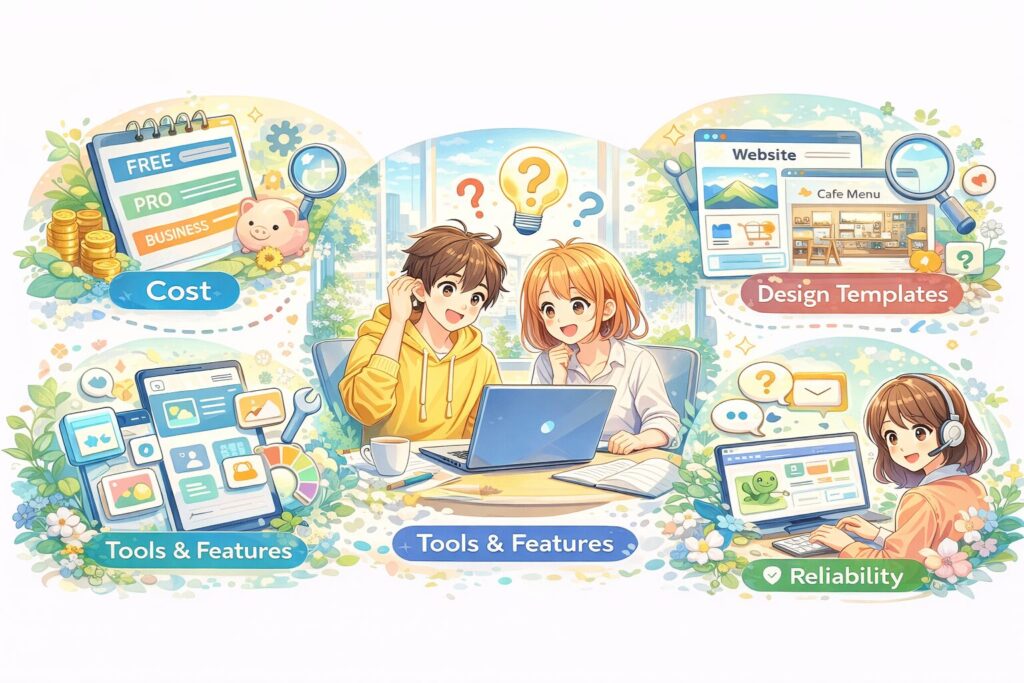
ホームページ作成サービスを、初心者向けにわかりやすく比較しました。
| サービス | テンプレート | スマホ表示 | 簡単さ | オシャレさ | 日本語サポート | 広告非表示 最低料金 | 独自ドメイン 最低料金 |
|---|---|---|---|---|---|---|---|
| Wix | ◎ | ○ | ◎ | ◎ | ◎ | 約1,300円〜 | 約1,300円〜 |
| Jimdo | ○ | ○ | ◎ | ○ | ◎ | 約1,000円〜 | 約1,000円〜 |
| ペライチ | ○ | ○ | ◎ | ○ | ◎ | 約1,500円〜 | 約1,500円〜 |
| BASE | △ | ○ | ○ | ○ | ◎ | 無料(ロゴあり) | 500円 |
| Canva | ○ | ○ | △ | ◎ | ○ | 無料(制限あり) | 約1,100円(制限あり) |
| WordPress | ◎ | ○ | △ | ◎ | ○ | サーバー代のみ | サーバー代のみ |
| Studio | ○ | ○ | △ | ◎ | ○ | 約600円〜 | 約600円〜 |
| グーペ | △ | ○ | ○ | △ | ◎ | 約1,200円〜 | 約1,200円〜 |
※BASEの「広告」は、バナー広告ではなく「公式ロゴ」です。
「簡単さ」ならJimdoやペライチ、「デザイン性」ならWixやStudio、「本格運営」ならWordPressがおすすめです。
「結局どれを選べばいいの?」と思いますよね。まずは目的別で見ていきましょう。
会社やお店のホームページを作る場合
会社やお店のホームページを作る際は、有料プランで広告を消したほうが信頼感が出ます。
テンプレートのオシャレさとサポートの充実からWixがおすすめです。「自分で作る公式サイト」「見た目もそれなりに整えたい」人にぴったりです。
僕の感想は、Wixはテンプレートが豊富でお洒落な物が多いのでそのまま使えそうなものも多いです。
ネットショップを作る場合
決済機能(クレジットカードなど)と発送まわりが整っているBASEをおすすめします。
「まずは小さくネットショップを始めたい」「月額固定費を抑えたい」なら、BASEが一番分かりやすいです。
画像と料金を設定するだけで商品登録できるというのは、僕は「凄くシンプルでわかりやすいな」と思いました。
イベントページや告知ページ
1ページの縦長サイト(ランディングページ:LP)を、とにかくサクッと作るなら ペライチ。
「イベントの案内ページ」「キャンペーンLP」など、ページ数が少ない用途に向いています。
10分程でサクッと作れてしまうのはとても素敵だと思いました。
本格的なサイトを作りたい場合
SEOにも強く拡張性が高いという点ではWordPressがおすすめです。編集が簡単で、テンプレートもオシャレなのはWix。操作はやや難しいですが、より細かく作り込みたいという方はStudio。「ノーコードでポートフォリオやブランドサイトをしっかり作りたい」人向けです。
僕もWordPressを使っていますが、最初は何から始めればいいのかわからず、本を見ながら進めていましたが、慣れてくると自分でも知らなかった機能を使ってみたりと自由度が高くて気に入ってます。
ツール選びの5つのポイント

ツールを選ぶ際に意識するポイントは👇
- 導入目的
- 機能の拡張性(拡張性:あとから機能を足せる余地)
- セキュリティ(安全対策)
- サポート体制
- コスト
導入目的
- 何のためにサイトを作るのか(例:お店紹介、ネットショップ、ブログ、採用など)を先にハッキリさせる。
- 目的によって向いているサービスが全然違うので、ここを曖昧にしたまま選ぶと後から困りやすいです。
機能の拡張性
- 運営しているうちに「ブログを追加したい」「予約フォームが欲しい」「会員機能が欲しい」などが出てきます。
- そのサービスで対応できないと、別サービスに引っ越しになるので、「この先1〜2年でやりたいこと」をざっくり想像しておくと安心です。
セキュリティ(安全対策)
- 問い合わせフォームや会員登録などで、個人情報を扱うことがあります。
- サービス側で基本的なセキュリティ対策(SSL、攻撃対策など)をしてくれているかは、最低限チェックしたいポイントです。
サポート体制
トラブルやわからないことが出たときに、
- 日本語マニュアルがあるか
- メール・チャット・電話サポートの有無
- 返事が来るまでの日数
などを確認しておくと安心です。
コスト
- 無料で始めても、広告を消したり機能を増やしたりで、有料プランが欲しくなるケースが多いです。
- 「初年度だけ安い」「あとからぐっと高くなる」パターンもあるので、1〜3年使ったときのトータル費用を確認しておくと、通信費を見直す時のようにムダな固定費を避けられます。
無料ホームページ作成サービスのメリット

無料でホームページを作るメリットは、大きく3つあります。
- 作成費用がかからない(初期費用0円)
- 初心者でも作成が簡単(専門知識不要)
- 作成・更新に時間がかからない(短時間で公開できる)
簡単に言うと「お金をかけずに自分のサイトを持てること」です。まずは「試してみたい」と思っている人におすすめです。
作成費用がかからない

ホームページを業者にお願いすると、
- デザイン料
- サーバー代(サイトを公開するための場所)
- ドメイン代(サイトの住所のようなもの)
などが必要になります。
でも、無料ホームページサービスを使えば、これらはサービス側が用意してくれているため、初期費用をかけずに始めることができます。
※ただし、独自ドメインを使いたい場合は有料になることがあります。
僕も実際に無料のサービスをいくつか触りましたが、クレジットカードの登録すらなしで進められるところがほとんどです。
操作が簡単

今の無料ホームページ作成サービスは、【テンプレート】を選んで、画像の差し替えや文字の修正をするだけで作れます。
実際にテンプレートを活用して触ってみると、本当に簡単に操作ができて、しかも気に入ったテンプレートを使えるので、最初から自分的には70点以上が確約されていると感じました。
「HTML(ホームページを作る言語)」や「CSS(デザインを整える仕組み)」などを知らなくてもOK。
無料版でも簡単に使えるように設計されていますから、最初の一歩としてぴったりです。
短時間で公開できる

テンプレートを使えば、最短で30分〜数時間でサイトを公開できます。
実際に僕も作ってみましたが、30分かからないくらいで作れました。
ホームページ制作会社に依頼した場合、
- ヒアリング
- 見積もり
- 制作
- 修正
- 納品
といった工程があり、完成まで1〜2か月かかることもあります。
でも、自分で作れば思い立ったときにすぐ修正できますよね。修正もすぐに反映されるため、待つストレスがありません。自分のペースで更新できるのは大きなメリットだと思います。
- 無料プランならコストをかけずに始められる
- 初心者でも簡単に操作できる
- 短時間で公開・更新できる
ただし、広告表示やドメイン制限などの無料版のデメリットもあるため、慣れてから有料プランに切り替える人も多いです。
僕自身も無料でまずは試してから、有料に切り替える流れはいいと思います。いきなり有料で始めても、「やっぱり辞めたい」と思った時に勿体ないですからね。
無料ホームページの注意点

無料ホームページ作成ツールはお金がかからない一方で、いくつか注意点もあります。
- 機能に制限がある(ページ数・データ量・デザインなど)
- 独自ドメインが使えない(自分専用のURLを設定できない)
- 他社の広告が表示される(運営会社の宣伝が入る)
結論を言うと「無料版は機能や使い方に制限があるため、本格的な運用をする場合は、有料プランの方が向いているケースが多い」です。
機能に制限がある(ページ数・データ量・デザインなど)

無料プランでは、使える機能やページ数に限りがあります。
たとえば、
- 作れるページの数が少ない
- 写真や動画を多くアップできない(容量制限)
- 一部のデザインパーツが使えない
などの制約があることが多いです。
実際に無料プランで使っていると、「これいいな!」と思ったものが使えなかったり、「これ使えたら便利なのにな」というものが出てきました。
特にビジネスサイトでは、ページ数が足りないと情報不足になり、お客様に十分に伝わらないこともあります。
利用する前に「無料で作れるページ数」「アップロード容量」をチェックしましょう。
独自ドメインが使えない

ドメインとは、インターネット上の住所のようなものです。たとえばこの記事のURLの中では「freedom.siawasehon.com」がドメインにあたります。
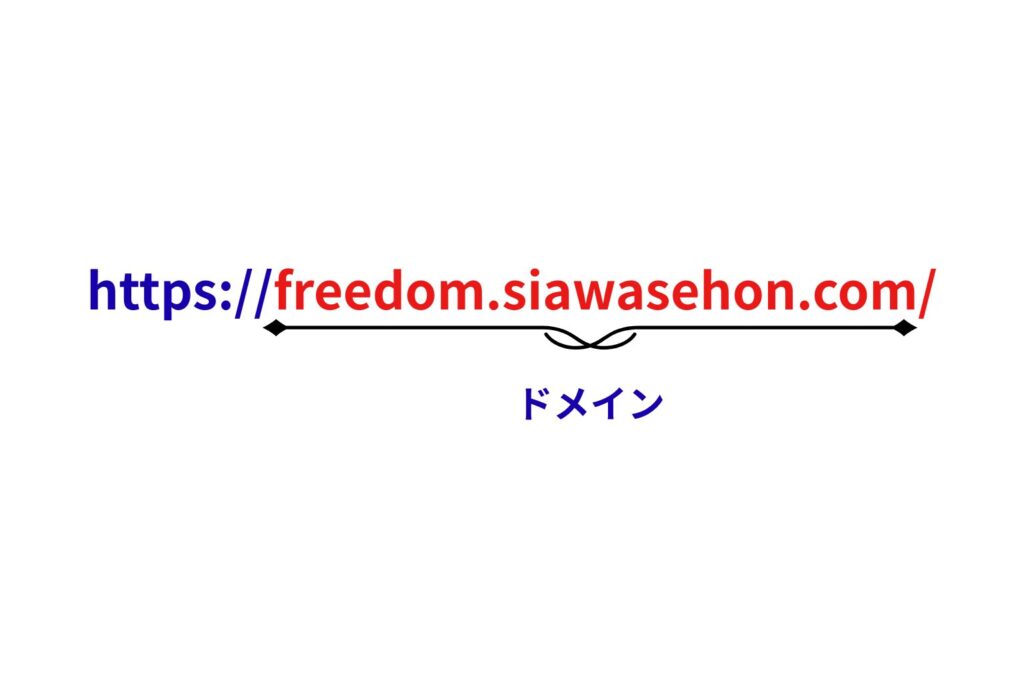
無料プランでは、以下のようにツール名が含まれるURLになります。
example.jimdofree.com
これはそのドメインが「あなたの所有物ではない」ことを意味します。もしサービス提供会社が終了したり、プランを変えたりした場合、URLが変わったりサイトが使えなくなる可能性があります。
実際に無料で作ると、「無料で作ったサイトだな」という印象がURLに出てしまいます。
自分のドメイン(独自ドメイン)を使いたい場合は、有料プラン+ドメインの取得費用が必要です。
他社広告が表示される

無料プランでは、ホームページに「このサイトは〇〇で作られています」といった広告が自動で表示されることがあります。
実際に広告が表示される場所を見ると、意外と目立つ位置にあったりして、「自分のサイトの邪魔になるな」と感じました。
広告のサイズや位置はサービスによって異なりますが、
- ヘッダー(上部)
- フッター(下部)
- ページの端
に表示されやすいです。
もし訪問者がその広告をクリックすると、別のサイトに移動してしまうため、あなたのビジネスチャンスが減ることもあります。
これを避けたい場合は、月1,000円前後の有料プランに切り替えると広告を非表示にできます。
ネットショップの場合は手数料がかかる(販売・決済のコスト)

商品を売るサイトを作る場合、
- 商品販売手数料
- クレジットカードなどの決済手数料
が発生します。
売り上げが上がればその分手数料もかかってしまうので、ビジネスとして利用する場合はそこの管理や計算はしっかりしないといけません。
売上に対して数%〜10%前後の手数料がかかるケースが多いです。
これは多くのネットショップサービス(BASE、STORES、Wix ECなど)で共通です。
ただし、自分で決済システムを作るよりずっと簡単で安全なので、初心者は手数料を払う方が現実的です。
- 機能やページ数に制限がある
- 独自ドメインが使えない(URLが長くなる)
- 他社広告が表示される
- ネットショップは手数料が発生する
無料でも十分に使えるケースはありますが、「ビジネス利用」「ブランディング」を考えるなら、有料プランも検討してみてもいいでしょう。
「まずは無料で試して、必要に応じて有料に切り替える」のが失敗しない選び方です。
自分でホームページを作る前に準備すること
自分でホームページを作る前に、いきなり作業を始めるのではなく、準備をしておくと失敗を防げます。
僕の場合もざっくりとした考えしかもたずに、WordPressの本を読みながら作っていったので、後で修正するはめになりました。
結論は、「目的・ターゲット・ページ構成」を決めておくことが大切です。
サイトの目的を決める
まず、「何のためにホームページを作るのか」を明確にしましょう。目的がはっきりしていると、必要なページやデザインの方向性が決まりやすくなります。
- お店の紹介
- ブログ(日記や情報発信)
- 商品やサービスの販売(ネットショップ)
ターゲットユーザーを決める
「誰に向けたサイトなのか」を決めましょう。ターゲットユーザー(あなたのサイトを見てほしい人)をイメージすると、文章の書き方や写真の雰囲気がぶれません。
ターゲットユーザーのことをペルソナと呼ぶんですけど、これを具体的にイメージすればするほど、刺さる人に刺さりやすくなります。僕の場合は基本的に自分に近いイメージをすることが多いです。
- 若い女性向け → 明るく柔らかいデザイン
- ビジネスマン向け → シンプルで信頼感のあるデザイン
必要なページを整理する
ホームページに何のページを作るかを先に考えておくと、構成がスムーズです。
最初に記事を書き始めた時は、文章の構成は書きながら考えていけばいいと思っていたので、今考えると方向性がめちゃくちゃな記事になっていたと思います。
- トップページ(最初に表示される案内ページ)
- サービス紹介ページ(商品の説明などを載せるページ)
- お問い合わせページ(メールフォームなどで連絡できるページ)
ホームページ作成に必要なもの
ホームページを自分で作るときは、パソコンとインターネット環境があれば始められます。特別な有料ソフト(例:「ホームページ・ビルダー」)を買う必要はありません。
最近は、無料ホームページ作成ツールを使えば誰でも簡単に作れます。
スマホだけでも作成はできますが、画面が小さく、レイアウト(ページの配置)やデザイン確認が難しいため、パソコンを使うのがおすすめです。
実際にスマホで作ってみると圧倒的にパソコンの方が楽だと感じると思います。副業をやるにあたってパソコンは必須だと思っています。
まとめると、ホームページを作る前に決めておくことは、
- サイトの目的
- ターゲットユーザー
- 必要なページ構成
そして、作成に必要なのはパソコン1台とインターネット環境だけ。無料ツールを使えば、有料ソフトを買わなくてもホームページが作れます。
この準備をしておくだけで、ホームページ作成のスピードと完成度が大きく変わります。
まとめ
| ツール | 簡単さ | デザイン | 無料範囲 | 向く人 |
|---|---|---|---|---|
| Wix | ◎ | ◎ | サブドメイン永久 | おしゃれ重視 |
| ジンドゥー | ◎ | ○ | サブドメイン永久 | AI自動派 |
| ペライチ
| ◎ | ○ | 1ヶ月お試し | 1ページ告知 |
| ○ | ○ | 永久(手数料制) | ショップ販売 | |
| Canva | ○ | ◎ | 永久 | デザイン好き |
| WordPress | △ | ◎ | ソフト無料 | 本格拡張 |
| Studio | △ | ◎ | 広告あり | カスタム中級者 |
| グーペ | ◎ | ○ | 15日お試し | 店舗予約 |
今は専門知識がなくても、誰でも簡単にホームページを作れる時代になりました。
- Wix:おしゃれなデザインが簡単に作れる
- Jimdo:シンプルで直感的な操作
- ペライチ:1ページの宣伝サイトに最適
まずは無料プランで試して、必要に応じて有料プラン(月1,000円〜)に切り替えるのが安全です。
実際に使ってみて「この機能が使いたい」と思ったタイミングで有料にするといいでしょう。僕の場合もCanvaを最初は無料で使っていましたけど、素材で使いたいものが有料プランでしか使えなかったので思い切って有料プランに切り替えました。
僕のイチオシはWordPressです。
理由としては、できることの幅が無限大というところです。最初のうちは操作が難しいと感じる場面もあると思いますが、慣れてくるとむしろ快適です。
僕もWordPressで記事を書いていますが、最初の頃は本当に「使いこなせていないな」という感覚があったのですが、今は他のサイトの記事などを見ていて「これどうやるんだろう?」と思ったら調べて実践してみるのが楽しいとすら感じています。
他のサービスからの移行時の制限がないのも魅力的です。
他のサービスだと移行に時間や手間がかかってしまうケースも多いですが、WorsPressならすんなりいきます。僕の場合は早く記事執筆をしたいと思ってしまうので、余計なことに時間をかけたくないなと思ってしまいます。

迷ったら、まずは無料ツールで試してみることから始めてみましょう。


コメント